数据标签设定
内容
显示数据标签的设定画面
要显示本设定页,可以按设备列表中“操作”列的 按钮,或设备设定信息画面上的“标签设定”按钮。
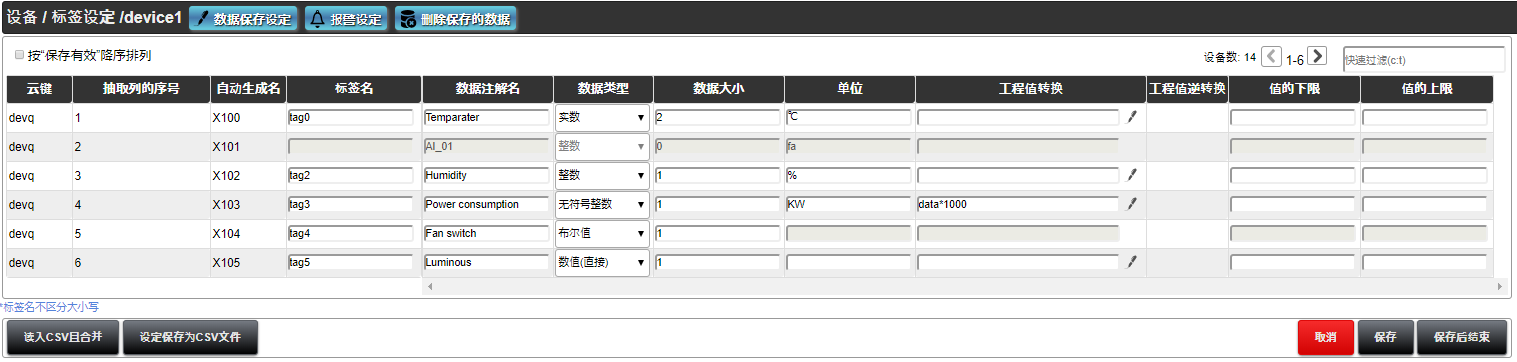
“标签设定”,设定从设备传送到云服务器的数据的标签名、注解名、类型等。
在这里设定的数据标签名,可以在监控画面的编辑环境中使用。关于如何使用,请参考这里的说明。
数据标签列表
云键 (CloudKey)
显示设备数据的云键。关于设备数据云键的设置,请参考设备设置的云键设置。抽取列的序号
显示设备的数据的提取序号。抽取列的序号,是指从设备接收到CSV数据后,本标签的数据从第几个CSV数据开始提取数据。
自动生成名
显示在装置设备中自动生成的名称。
数据标签名
设置设备数据的数据标签名。
建议使用易于识别的名称,以方便在画面的编辑环境中使用。可使用的字符限制为字母、数字和下划线。名称的长度小于20个字符。数据标签名称不能为空白。
以后,在此文档中,设备的数据名,将成为标签名。
关于如何在画面编辑环境使用数据标签,请参考这里。
注意:如果被作为模板设备使用,则不能更改标签名称。
数据注解名
设置数据标签的注解名。数据注解名将在设备树中显示,方便识别标签名。
数据注解名在HMI上可以通过连接[dt:deviceid.cloudkey:Tagname#name]获取并显示。
不能为空白,不能使用双引号("),单引号('),逗号(,),长度不操过40个字符。
数据类型
设置数据标签的数据类型。可以选择的数据类型是“实数”,“整数”,“无符号整数”,“布尔值”,和“字符串”五种。
注意:如果被作为模板设备使用,则无法更改数据类型。
数据大小
可以编辑数据标签的数据大小。数据大小的最大值取决于数据标签的数据类型。每个数据类型的最大值如下。
每个数据类型数据大小的最大值 类型 最大大小 数字范围 实数(numeric) 4(不能设为1和3) 小数点2之前13107位,小数点之后16383位 整型(integer) 2 从-2147483648至+2147483647 无符号整数(unsigned int) 2 从-9223372036854775808至9223372036854775807 布尔值(boolean) 1 字符串(text) 128 这里的数据大小1表示1个WORD。1个WORD为2个字节。
※超过设备数据的总数时,或与既定的数据大小不匹配时,除这里的最大大小外,另作限制。
如果改变了距离范围为0数据标签的数据大小的数据大小,数据标签名称也将是空白(空)。数据标签数据大小为0不能被编辑。
注意:如果被作为模板设备使用,则无法更改数据大小。
单位
设置数据标签的单位。
最多20个字符,不能使用不能使用双引号("),单引号('),逗号(,)。
单位在HMI上可以通过连接[dt:deviceid.cloudkey:Tagname#unit]获取并显示。
工程量转换公式
编辑数据标签的工程量换算式。工程量换算式在数据类型为“布尔值”、“字符串”以外时才能设定。
按所选择的数据标签的 按钮, 显示工程量转换式的编辑窗口。
关于工程量转换式的编辑方法,请参考工程量转换公式。
逆向工程量变换式
可以编辑数据标签的逆向工程量转换公式。逆向工程量变换式只在数据类型为“布尔值”和“字符串”以外,且访问类型为2和3(写入数据)时才能设置。 目的是将工程量的数据转换为输出到执行机构的数据。
值的下限
设置标记中存储的值的下限。当数据类型不是'布尔值','字符串'或'字符串(直接)'时,可以设置下限。
值的上限
设置标记中存储的值的上限。当数据类型不是'布尔值','字符串'或'字符串(直接)'时,可以设置上限。
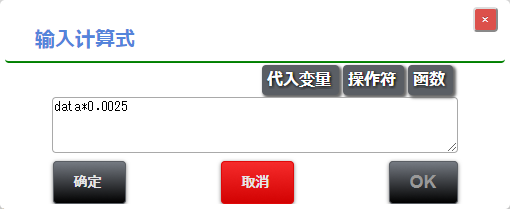
输入工程量转换公式
代入变量
按“代入变量”,在编辑区域插入代表未转换数据的“data”变量。
操作符
显示可以在工程量转换公式中使用的运算“操作符”。
通过按操作符面板,在编辑区域插入所按的操作符。
函数
显示可以在工程量转换公式中使用的函数。
通过按函数面板,在编辑区域插入所按的函数。目前只支持ABS(绝对值函数)。
确认
检查工程量转换公式是否正确。
检查结果显示在下方。
取消
取消工程量转换公式的输入。
OK
结束工程量转换公式的输入。
如工程量转换公式中有错误,则不能按此按钮。
排序
当点击“抽取列的序号”、“数据标签名”等列名时,可以将列表中的数据的显示,按所点击列进行升序或降序排列。
页面滚动按钮
按钮:翻到前一页。
按钮:翻到后一页。
快速过滤器(c:t)输入框:搜索数据标签名中包含输入的字符串的数据,并将结果显示在列表中。
可以使用冒号分隔云键和标签名,分别过滤云键和标签名。
读入CSV且合并
按“读入CSV且合并”按钮,可以选择以前保存的CSV设定文件,读入设定并与当前的设定合并。
合并时,以#device_id,cloud_key和tag_name_auto列为索引,读入tag_name,data_name,data_type,data_size,unit,calc_formula,calc_formula_reverse,data_lower_limit,data_upper_limit的信息。
有效的文件是UTF-8格式的csv文件。
但是,如果被作为模板设备使用,tag_name,data_type,data_size将不会被读取。
设定保存为CSV文件
按“设定保存为CSV文件”按钮,文当前的设定将保存为CSV文件。
文件的格式是UTF-8编码带BOM标记的CSV文件。
标签设置的CSV格式如下。
第一行中的列名 列号 描述 #device_id 1 标识此工程项目中唯一设备ID的字符串。 device_serial_no 2 一串大写字母数字字符,用于识别从设备发送来的数据。 cloud_key 3 表示云键(数据的组)的字符串。 data_column_no 4 数字序号表示要从设备发送到服务器的CSV数据中的列号。 tag_name_auto 5 自动生成的数据名称的字符串。 tag_name 6 标签名称的字符串。 data_name 7 表示数据注释的字符串。 data_type 8 一个数字值,表示标签名的数据类型。
- 0:实数
- 1:整型
- 2:无符号整数
- 3:布尔值
- 4:字符串
- 5:数值(Direct)
- 6:字符串(Direct)
- 7:实数(LE)
- 8:整型(LE)
- 9:无符号整数(LE)
data_size 9 一个数字值,表示标签名的数据大小。
表示标签名的数据大小的数字值。可以设置数据大小的值取决于数据类型,如下所示。
- 实数,实数(LE):2,4
- 整型,整型(LE):1,2
- 无符号整数,无符号整数(LE):1,2
- 布尔值:1
- 数值(Direct):1
- 字符串:1~128
- 字符串(Direct):1
unit 10 在标签设置中代表单位的字符串。 calc_formula 11 这是标签设置中“工业值转换公式”的字符串。 calc_formula_reverse 12 这是标签设置中“逆向工程量变换式”的字符串。
仅当访问类型为“写”或“读/写”时才能设置。access_type 13 在HMI设备树中显示一个指示访问类型的数字值,其支持如下。 表示访问类型的数值显示在中,其支持如下。
- 1:Read
2:Write
data_type: Only Value(Direct) can be set.
3:Read/Write
data_type: Only Boolean or Value(Direct), String(Direct) can be set.
write_address 14 指定以十进制数写入PLC的CONPROSYS(M2M网关)的Modbus起始地址。
指定0时,它将分配给CONPROSYS输入寄存器的0x2000,并且可以通过CONPROSYS将数据从服务器S写入PLC。
*还需要CONPROSYS的PLC设置。
有关设置方法,请参阅CONPROSYS的设备设置。 [Range] 0-10239 如果未用,空白used_flag 15 对应于数据保存设置中的数据保存标志的布尔值。
- true:启用数据保存
- false:禁用数据保存
data_coefficient 16 与数据保存设置中的数据系数相对应的数值。 data_sum_type 17 与数据保存设置中的“数据统计类型”相对应的数值。
- 1:累计
- 2:平均
- 3:即时
- 4:最新
data_value_type 18 与数据保存设置中“值类型”相对应的数字值。
- 1:直接值
- 2:增量
- 3:有上限增量
data_cycle_min_value 19 与数据保存设置中的“数据累积最小值”相对应的数值。 data_cycle_max_value 20 与数据保存设置中的“数据累积最大值”相对应的数值。 data_lower_limit 21 与标签设置中的“值的下限”相对应的数值。 data_upper_limit 22 与标签设置中的“值的上限”相对应的数值。
保存设定
“保存”按钮
保存现在编辑的内容。根据修改的内容,可能显示警告信息。
如果出现警告画面,请检查内容。如果确定没有问题,请按“OK”;如果要取消,按“取消”按钮或画面上的“×”按钮。
“保存后结束”按钮
保存现在编辑的内容。根据修改的内容,可能显示警告信息。
如果出现警告画面,请检查内容。如果确定没有问题,请按“OK”;如果要取消,按“取消”按钮或画面上的“×”按钮。
当完成保存,画面回到前一画面。
“取消”按钮
从现在的编辑画面返回到前一页。
没有保存的编辑内容将被丢弃。