显示菜单
■ 数据树...
打开数据树窗口。
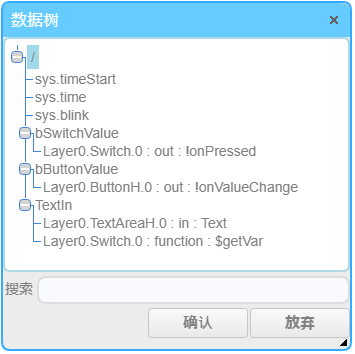
对于与画面部件的属性链接的变量,可以通过以变量名称为节点的树形图确认设定的情况。
显示的变量为,链接到属性或事件的变量,或在Javascript中的$getVar或$setVar函数中使用的变量。
在“搜索”编辑框中输入字符串,可以显示仅包含输入的字符串的变量。
点击【确认】按钮,窗口被关闭。数据树窗口中选择的变量,将链接到当前选择的画面部件的属性。
□ 预定义变量
数据树中,有以下预先定义的变量可以用于链接。
| 变量名称 | 说明 |
|---|---|
| sys.blink |
按基本实行周期间隔,交替切换值为true和false。 如链接到画面部件的visible属性,部件将交替地显示/隐藏(闪烁)。 |
| sys.time |
可获取当前时间。值是从1970/1/1开始所经过的时间(ms)。 利用文字部件的高级选项,可以在画面中显示所要的时间格式。 |
| sys.timeStart |
可获取当前浏览器中页面的已显示时间。值是从1970/1/1开始所经过的时间(ms)。 利用文字部件的高级选项,可以在画面中显示所要的时间格式。 |
| sys.terminal | 设置操作终端的名称。有关详细信息,请参阅操作权限和履历。 |
| sys.term_comment | 设置操作终端的外形和注释。有关详细信息,请参阅操作权限和履历。 |
| sys.terminal_right | 显示当前具有操作权限的终端的名称。有关详细信息,请参阅操作权限和履历。 |
| sys.term_comment_right | 显示当前具有操作权限的终端的摘要/注释。有关详细信息,请参阅操作权限和履历。 |
| dt:DeviceID:_status_ | 这是在设备管理设置页面上添加设备时创建的固有变量。 有关变量列表,请参阅设备和警报固有变量。 |
■ 画面部件树...
打开画面部件树窗口。
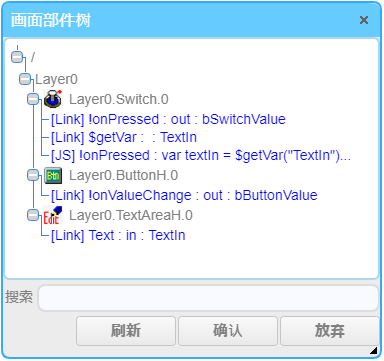
可以通过树形确认在显示层区域配置的画面部件。
在“搜索”编辑框中输入字符串,可以显示仅包含输入的字符串的部件。
链接到属性和事件的变量,以及Javascript的$getVar和$setVar函数中使用的变量,以蓝色显示为[Link]。
如果设置了Javascript,则某些内容以蓝色显示为[JS]。
点击【刷新】按钮将树更新到为最新状态。
点击【确认】按钮,窗口被关闭,当前树中选择的画面部件,在画面上变为选择状态。
■ 设备树...
打开设备树窗口。
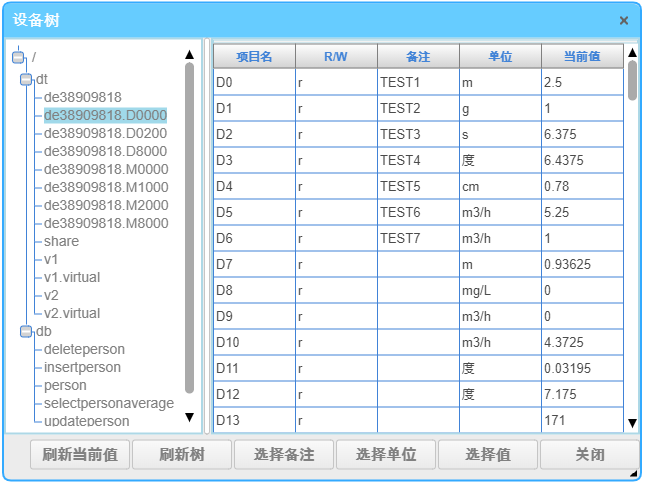
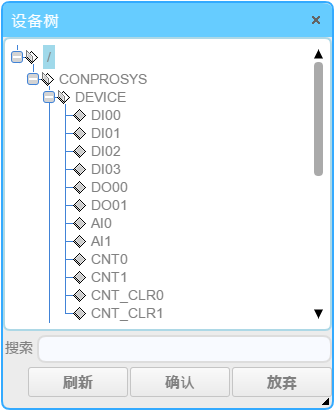
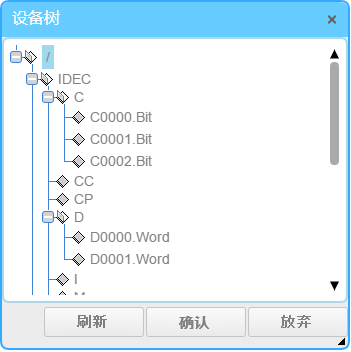
可以通过树形图确认链接的设备数据。
按【刷新当前值】按钮,可以更新变量的当前值。
按【刷新树】按钮,更新设备的连接状态。
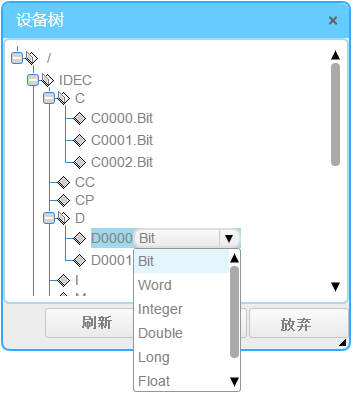
从变量链接区域显示时,会显示[选择备注]、[选择单位]和[选择值]按钮。
单击每个选择按钮会关闭当前窗口。 设备树窗口中选择的变量,将链接到当前选择的显示部件的属性。
在“搜索”编辑框中输入字符串,可以显示仅包含输入的字符串的数据变量。
点击【刷新】按钮,更新设备的连接状态。
点击【确认】按钮,窗口被关闭。设备树窗口中选择的变量,将链接到当前选择的显示部件的属性。
在“搜索”编辑框中输入字符串,可以显示仅包含输入的字符串的数据变量。
点击【刷新】按钮,更新设备的连接状态。
点击【确认】按钮,窗口被关闭。设备树窗口中选择的变量,将链接到当前选择的显示部件的属性。
根据所选设备的类型,右侧面板上显示的内容不同。
有关详细信息,请参阅如何链接数据。
■文件树...
打开文件树窗口。
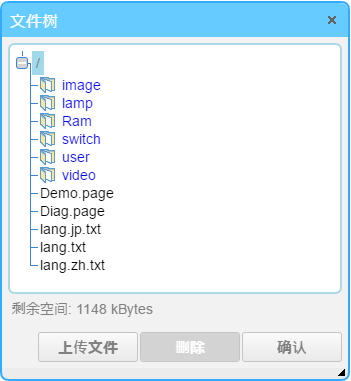
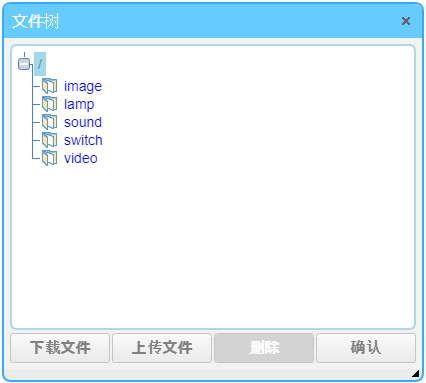
可以上传和删除文件或更改文件的名称。
您可以下载、上传、重命名和删除文件。
您可以下载、上传、重命名和删除文件。
选择要下载的文件,然后单击[下载]按钮下载在树中选择的文件。
选择要下载的文件,然后单击[下载]按钮下载在树中选择的文件。
单击【上传文件】以选择一个文件,该文件将被上传到在文件树中选择的文件夹。
单击【删除】以删除在文件树中选择的文件。
双击文件树中的文件以更改文件名。
■ 多语言字符串编辑器...
启动多语言字符串编辑器。
■ 监控画面的关联图...
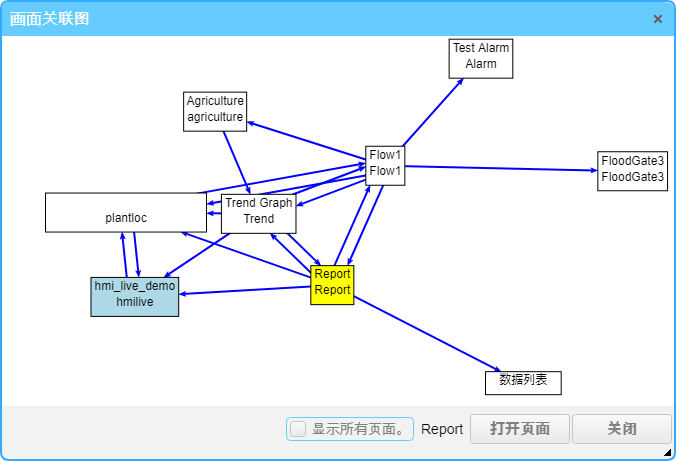
显示已保存的画面之间的关系图。选择图中的画面名称,点击“打开网页”按钮,可以在新窗口内打开选择的画面。