按钮
■ 部件外观
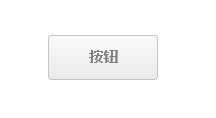
■ 描述
能够显示按钮形字符串,可单击操作的部件。
■ 事件
本部件可用事件的列表。
| 事件名称 | 值 | 说明 |
|---|---|---|
| !onValueChange | bool value |
部件值发生变化时发生的事件。 value的值在按钮按下时为true,弹起时为false。 如在变量链接中设置变量,value的值将输出到变量。 |
■ 属性
本部件可用属性的一览。
对于各部件的共同属性,请参见共同项目页面。
| 属性名称 | 默认值 | 说明 |
|---|---|---|
| Value | false | 设置按钮的状态。 |
| Text | 按钮 | 设置显示字符串。 |
| TextColor | #808080 | 设置显示字符串颜色。 |
| Font | bold 15px Arial | 设置显示字符串字体。 |
| FillStyleOn | {"style":0,"color1":"#FFFFFF"} | 设置Value为1时的填充方法。 |
| FillStyleOff | {"style":1,"color1":"#FAFAFA","color2":"#EAEAEA","substyle":0} | 设置Value为0时的填充方法。 |
| TooltipStr | "" | 设定鼠标在部件上停留时显示的提示信息字符串。 |
| bFireWhenValueChanged | false |
设定为false时,仅当按钮被按下/释放时,才发生OnValueChange事件。 设定为true时,除按钮被按下/释放之外,在Value属性值变化时,也发生OnValueChange事件。 |
■ 函数
本部件可用函数的一览。
在Javascript输入区域,可输入this + “.函数名”来使用。
对于各部件的共同函数,请参见共同项目页面。
| 函数名称 | 参数 | 返回值 | 说明 |
|---|---|---|---|
| setValue | value | - | 设置按钮的状态。 通过参数value,指定value属性的值为true或false。 |
| getValue | - | value | 获取value属性值。 |
| setText | Text | - | 设置显示字符串。 通过参数Text,指定字符串。 |
| getText | - | Text | 获取Text属性值。 |
| setColor | Color | - | 设置显示字符串颜色。 通过参数Color,指定颜色。 |
| getColor | - | Color | 获取TextColor属性值。 |
| setFont | Font | - | 设置显示字符串字体。 通过参数Font,指定字符串字体。。 |
| getFont | - | Font | 获取Font属性值。 |
| setTooltipStr | TooltipStr | - | 设定鼠标在部件上停留时显示的提示信息字符串。 |
| getTooltipStr | - | TooltipStr | 取得鼠标在部件上停留时显示的提示信息字符串。 |
■ 高级选项
按钮高级选项,可以对按钮进行详细设定。
■ 动作
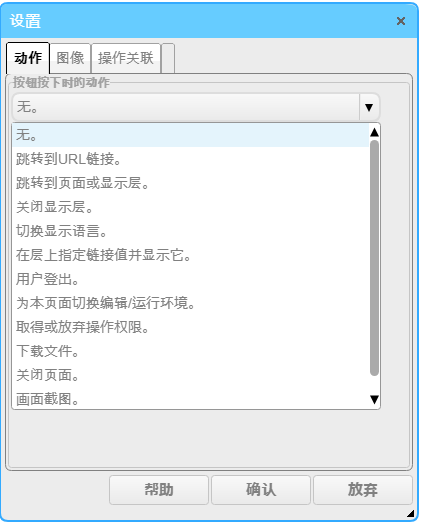
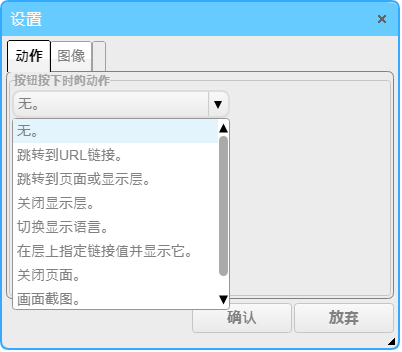
□ 无
默认动作。不执行任何动作。
□ 跳转到URL链接。
跳转到指定的URL。
跳转目标可选择新窗口或当前窗口。
□ 跳转到页面或显示层。
跳转到指定页面或显示层。
特殊页面名称:页面名指定为":version"(不带引号)时,按下按钮,会显示软件的
版本信息框。
跳转目标可选择新窗口或当前窗口。
参数:跳转到指定页面时,可以将输入的值作为参数传递。 在跳转的目标页面上,该值将被设定到输入链接变量“param”中。
源模板设备ID、要显示的设备ID:指定页面模板功能中使用的源设备模板ID,和要替换的实际显示数据的设备ID。
显示缩略图:在按钮上显示要跳转的页面的缩略图。 如果未设置提示显示的文本,则会显示跳转页面名称。
保持缩略图宽高比:选中时,显示时保持缩略图的宽高比。
□ 关闭显示层。
隐藏指定的显示层。
□ 在显示层指定链接并显示。
在目标显示层上指定数据链接/初始值,并显示。
选择此功能时,将显示“链接”选项卡,进行链接的设置。
□ 链接
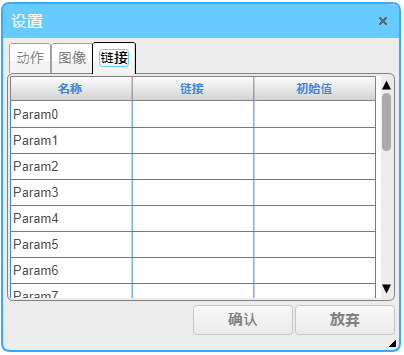
对于显示层的“.ParamX”(X=0至19)参数,设置链接。
通过将“.ParamX”参数,设置到目标显示层上的部件的属性链接,可以在打开显示层时,动态修改部件的链接的值。
□ 使用示例1
(1)将Layer1添加到页面。
(2)在Layer0上放置一个按钮,在按钮的动作设定中,指定“在层上指定链接值并显示它”。在显示层ID中指定“Layer1”。
(3)从链接选项卡,进行如下所示的设置。
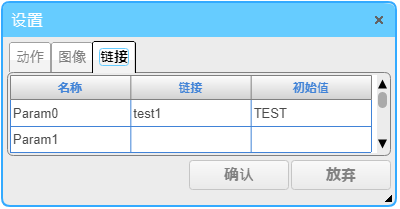
(4)在Layer1上放置一个文字部件,并将“.Param0”设置为“Text”属性的链接。

(5)显示Layer0,单击按钮时,Layer1被显示,文字部件显示变为“TEST”。
□ 使用示例2
(1)在设置"使用示例1"之后,将一个文字输入部件配置在显示层Layer0上。
(2)在文字输入部件的“Text”属性的链接中,设置“test1”,将“I/O”设置为“out”。
(3)在文字输入部件中输入“TEST1”。
(4)单击按钮,显示Layer1,文字部件的显示变为“TEST1”。
□ 切换显示语言
切换到指定语言。
□ 用户登入。
显示登录画面。
□ 用户登出/用户登入
一旦注销,随即显示登录画面。
□ 为本页面切换编辑/运行环境。
当前为编辑环境页面时,跳转到Viewer页面。
当前为执行环境页面时,跳转到Editor页面。
□ 取得或放弃操作权限。
如果你没有操作权限,按下按钮将尝试取得操作权限。如果操作权限正被其他终端拥有,且用户不是系统管理者,则取得失败。系统的管理者能强制获取权限。
如果你有操作权限,将放弃操作权限。有关详细信息,请参阅操作权限和履历。
□ 关闭页面。
关闭现在的页面。
□ 画面截图
将现在的画面截取为png文件并下载。注意:此功能不能截取Html框架、地图部件的画面。
□ 以开关方式动作。
如果此选项选中,按钮将像开关一样动作。即按下时,其值在0/1间切换。
□ 用按钮确认输入。
如果启用,按下按钮时将显示确认按钮和取消按钮。使用这些按钮来确认或取消输入
如果 "以开关方式动作"被禁用,则"保持被按状态达指定时间 "总是有效。如果设置了一个动作,当值从True→False变化时动作被执行。
如果 "以开关方式动作"被启用,并且设置了一个动作,那么当状态发生变化时就会执行该动作。
□ 保持被按状态达指定时间。
选中此复选框后,按下按钮时,将保持按下状态达指定的时间。
如果打勾了“以开关方式动作”复选框,则禁用此功能。
□时间(秒)
设置保持按下状态的时间。 默认值为5秒。
■ 图像设置
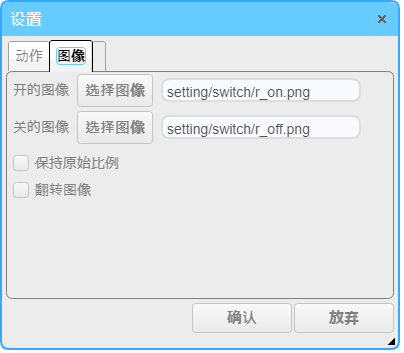
指定作为按钮面板的图像文件。指定显示图像时,填充设置将无效。
可用的图像格式为PNG,GIF,JPEG,BMP。
□ 开的图像
指定值为ON(true)时显示的图像。可以通过按“选择图像”按钮从文件树中选择图像。
□ 关的图像
指定值为OFF(false)时显示的图像。可以通过按“选择图像”按钮从文件树中选择图像。
□ 保持原始图像比例
启用后,在显示时将保持图像的原始比率。
如果禁用,则根据单元格的大小显示。
□ 反转图像
显示水平翻转的图像。