文件列表
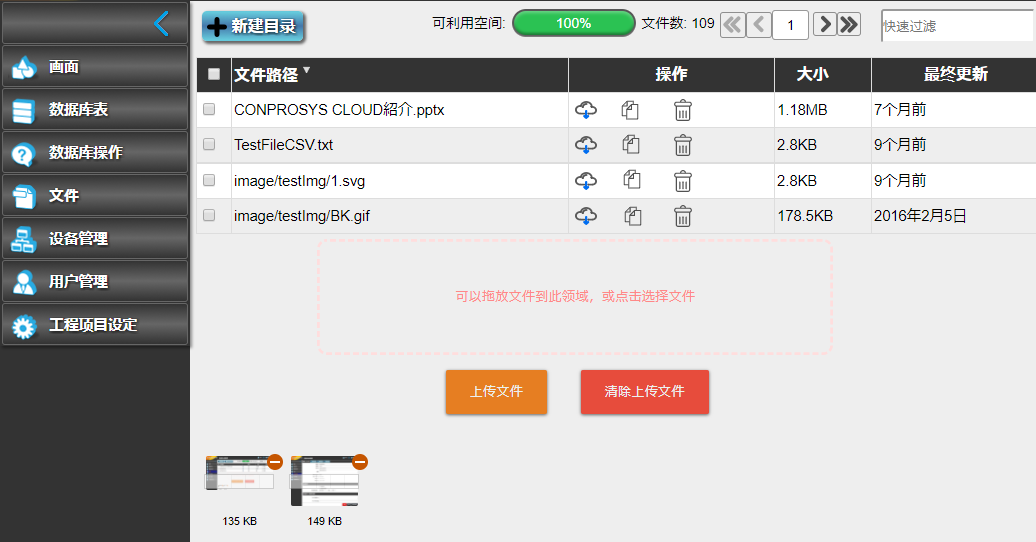
显示工程项目中的已上传的文件,并可以通过拖放上传文件。
新建目录
按下此按钮,可以添加一个新的文件夹。显示“新建目录”对话框,输入新的文件夹的名称,按“新建”按钮,创建一个文件夹。
删除选中的文件
在文件的列表中,选中“文件路径”的左侧的复选框,该按钮就会被显示出来。
按下此按钮,可以删除选择的多个文件。
文件列表中的列
文件路径
显示了文件的路径名。
操作
下载:下载文件。
复制文件路径到剪贴板:将文件路径复制到剪贴板上。
删除:删除文件。
大小
显示了文件的大小。
最终更新
显示了最后的更新时间。
通过拖放上传文件
文件列表下方显示一个“可以拖放文件到此领域,或点击选择文件”的红色虚线的框架。可以从Windows的文件管理器拖放一个本地文的件或文件夹到这里。 文件拖放到这里后,这时“上传文件”和“清除文件”按钮被显示。在待上传的区域,显示了文件的缩略图。
“清除上传文件”:如果要取消上传被拖放到这里的文件,可以按此按钮。另外,可以按文件缩略图上的(-)按钮,取消这个文件。
“上传文件”:上传所有在待上传区域的文件。上传的进展条将显示在文件缩略图上。文件上传完成后会从待上传区域中删除,并被添加到文件列表。上传失败的文件,会在文件缩略图上显示错误信息。
页面滚动按钮
每一页显示10个项目。用以下的按钮,可以翻滚页面。
按钮:在列表中,显示第一页的内容。
按钮:在列表中,显示前一页的内容。
1输入框:输入页号,就可以跳转到指定的页。
按钮:在列表中,显示后一页的内容。
按钮:在列表中,显示最后一页的内容。
快速过滤器输入框:显示文件路径名中包含输入字符串的文件的一览。