趋势图画面
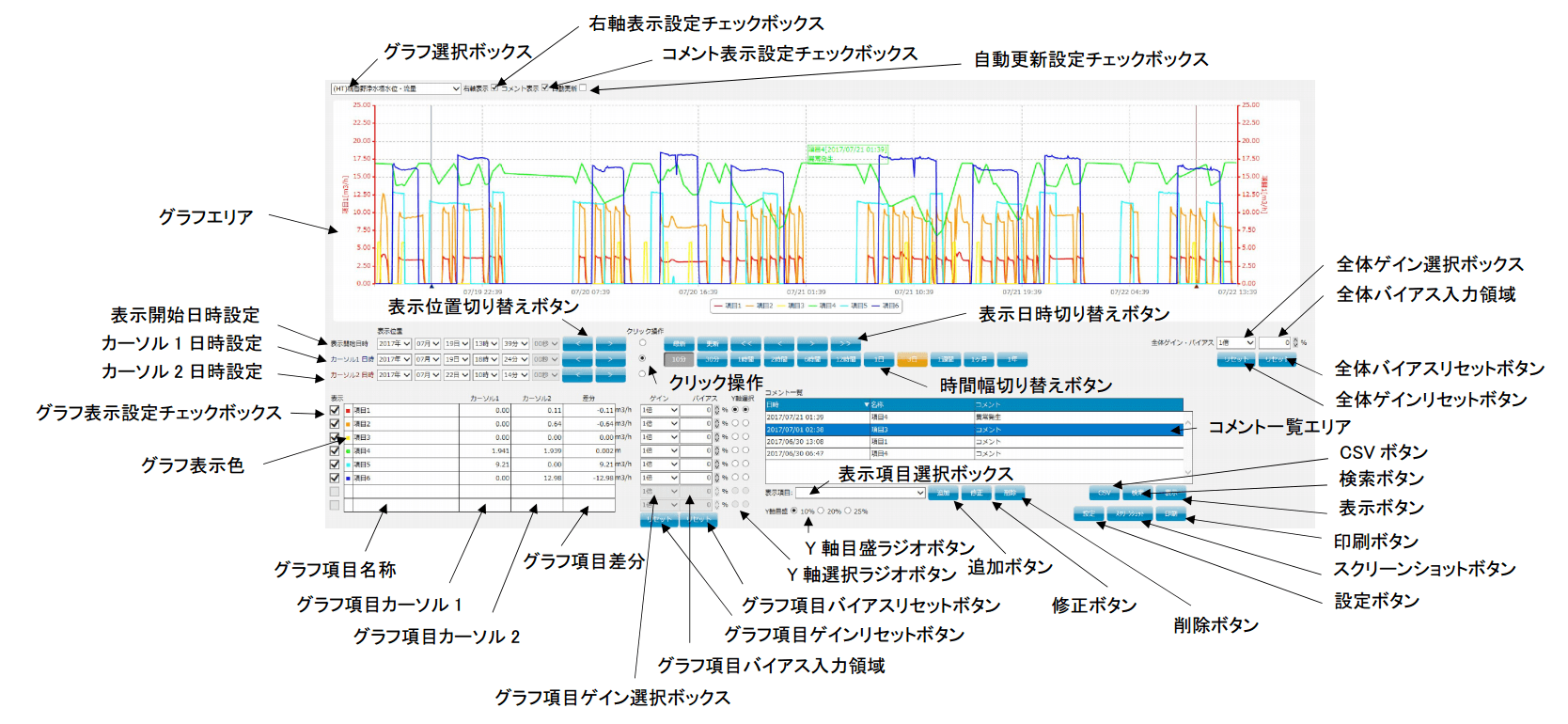
在趋势图画面,以趋势曲线的方式显示所选择的数据标签的指定时间范围内的数据。
趋势曲线选择框
选择要显示的趋势曲线。
右轴的显示设置复选框
如果选中此复选框,显示图形的右侧Y轴。
如果不选中此复选框,不显示右侧Y轴。
为要显示的Y轴的选择,请参照Y轴选择单选按钮。
注释显示设置复选框
如果选中此复选框,在图中显示注释。
如果不选中此复选框,不在图中显示注释。
关于注释,请参考注释设定区域。
自动更新设置复选框
选中该复选框,启动自动更新。
不选中该复选框,停止自动更新。
更新周期,在趋势图设置画面中设置。
图形区域
根据设置显示图形的区域。
设定显示的开始日期和时间
设置趋势图的显示开始日期和时间。
如果是实时趋势图,可以设置年月日、小时、分钟和秒。
如果是历史趋势图,可以设置年月日、小时和分钟。
图形类型可以在趋势图设定画面中设定。
设置光标一的日期时间
设置光标一的显示日期和时间。
如果图形类型是实时曲线,可以设置年月日、小时、分钟和秒。
如果图形类型是历史曲线,可以设置年月日、小时、和分钟。
图形类型可以在趋势图设定画面中设定。
设置光标二的日期时间
设置光标二的显示日期和时间。
如果图形类型是实时曲线,可以设置年月日、小时、分钟和秒。
如果图形类型是历史曲线,可以设置年月日、小时、和分钟。
图形类型可以在趋势图设定画面中设定。
显示位置的切换按钮
<:
如果图形类型是实时曲线,且设定了开始日期和时间,点击此按钮,显示的开始时间,向过去滚动1秒钟。
如果图形类型是历史曲线,且设定了开始日期和时间,点击此按钮,显示的开始时间,向过去滚动1分钟。
在光标1、光标2设置后,点击此按钮,光标的时间向过去移动。
>:
如果图形类型是实时曲线,且设定了开始日期和时间,点击此按钮,显示的开始时间,向未来滚动1秒钟。
如果图形类型是历史曲线,且设定了开始日期和时间,点击此按钮,显示的开始时间,向未来滚动1分钟。
在光标1、光标2设置后,点击此按钮,光标的时间向未来移动。
点击操作
显示的开始日期和时间的选择:
当单击图形区域时,点击位置将作为图形显示的开始日期和时间。
光标1、光标2选择后:
当单击图形区域时,点击位置将作为光标的位置。
显示日期和时间的切换按钮
最新:
使当前日期和时间成为画面的右端的时间。(显示最新的数据)
更新:
根据开始日期和时间的设置,更新数据显示图形。
<<:
当点击时,按照开始日期和时间的设置,显示过去一页的图形。
<:
当点击时,按照开始日期和时间的设置,显示过去格的图形。
>:
当点击时,按照开始日期和时间的设置,显示未来一格的图形。
>>:
当点击时,按照开始日期和时间的设置,显示未来一页的图形。
总体增益选择框
可以切换整个图形的增益。
可以选择垂直轴的放大倍率。可以选择1倍、2倍、5倍、10倍。
总体增益复位按钮
单击,将总体增益复位为1倍。
总体偏置输入区域
可以切换整个图的偏移。
上下移动曲线图的垂直轴。可以在-100%到100%的范围内设定。
总体偏置复位按钮
单击,将总体偏置复位为0%。
时间宽度切换按钮
可以在“10分钟”至“1年”的范围内切换曲线图的显示宽度。
如果图形类型是实时曲线,可以在“10分钟”至“1天”的范围内切换
如果图形类型是实时曲线,可以在“30分钟”至“1年”的范围内切换
图形类型可以在趋势图设定画面中设定。
图形显示设置复选框
如果选中该复选框,将绘制图形。
如果不选中该复选框,不绘制图形。
图形显示颜色
设定图形的显示颜色。
显示颜色可以在趋势图的设定画面进行设定。
图形项目的名称
显示在图形上的工程项目的名称。
图形项目光标1
显示光标1位置的每个图形项目的数据值。
图形项目光标2
显示光标2位置的每个图形项目的数据值。
图形项目差分
显示光标1和2的之间每个图形项目的数据值的差。
图形项目增益选择框
切换每个图形项目的增益。
选择垂直轴的放大倍率。在1倍、2倍、5倍、10倍之间选择。
图形项目偏移输入区域
切换每个图形项目的偏移。
垂直轴上下移动曲线图的偏移。可以在-100%至100%的范围内设定。
Y轴选择单选按钮
选择图形Y轴显示的刻度、项目名称和单位。
左单选按钮是用于曲线图的左侧Y轴的选择。
右单选按钮是用于曲线图的右侧Y轴的选择。
图形项目增益复位按钮
单击,复位选中的图形项目的增益为1倍。
图形项目偏移复位按钮
单击,复位选中的图形项目的偏置为0%。
显示项目选择框
选择登录的备注项目。
添加按钮
在显示项目选择框中选择项目,点击弹出设定窗口。
有关弹出窗口的详细信息如下:
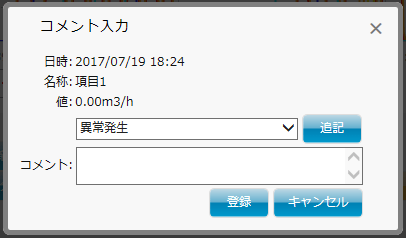
日期和时间:
显示光标1的日期和时间。
将是备注的登录时间。
名称:
在显示项目选择框中选择的项目的名称。
值:
目标日期和时间的数据值。
定型句选择框:
选择一个定型句。
追加:
把在定型句选择框中选择的定型句追加到备注中。
备注:
输入要登录的备注。
登录:
点击把上述的内容登录到备注中。
取消:
单击,关闭弹出窗口。
修改按钮
在备注列表中选择注释,点击此按钮,打开弹出窗口进行修改。
有关弹出窗口的详细内容如下。
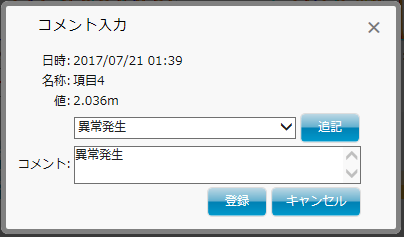
日期和时间:
注释的日期和时间。
名称:
注释的名称。
值:
日期和时间的数值。
定型句选择框:
选择一个定型句。
追加:
把在定型句选择框中选择的定型句追加到备注中。
备注:
输入要登录的备注。
登录:
点击把上述的内容登录到备注中。
取消:
单击,关闭弹出窗口。
删除按钮
在注释列表中,选择要删除的注释。按此按钮,显示确认信息。
如点击确定,删除选择的注释。
CSV按钮
把备注一览,保存为CSV文件。
搜索按钮
点击打开弹出窗口。
有关弹出窗口的详细信息如下。
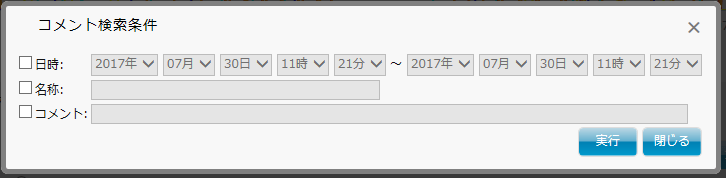
日期和时间:
如果选中该复选框,可以选择搜索条件的日期和时间。
名称:
如果选中该复选框,可以输入搜索条件的名称。
名称用于部分匹配搜索。
备注:
如果选中复选框,输入搜索条件的备注。
备注用于部分匹配搜索。
执行:
点击进行搜索。
在复选框中选中的项目,将作为搜索条件。
关闭:
单击,关闭弹出窗口。
显示按钮
从显示项目列表中选择项目,点击此按钮,所选择的备注的时间将作为图形的中心,显示图形。
Y轴刻度单选按钮
选择Y轴刻度的间隔。可以在10%、20%、25%中选择。
设置按钮
点击进入趋势图设置画面。
截图按钮
点击打开弹出窗口。
有关弹出窗口的详细信息如下。
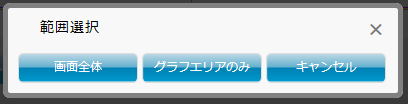
画面全体:
单击保存整个画面的图像。
仅图形显示区域:
单击保存图形区域的图像。
取消:
单击,关闭弹出窗口。
打印按钮
点击打开打印属性窗口。