MQTT设备的设定信息
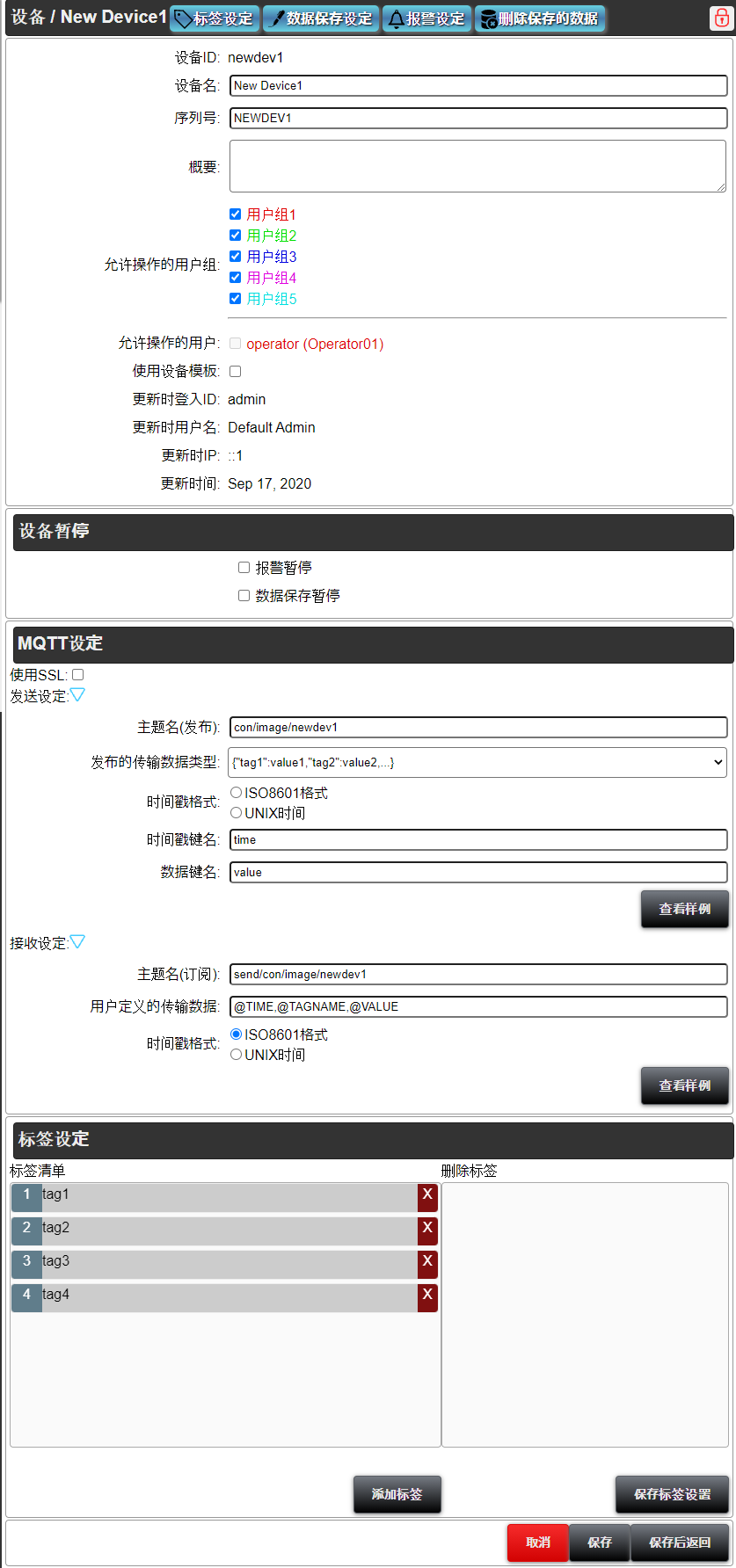
进行与设备及设备的数据相关的设定,包括数据标签的设定、数据保存的设定、以及数据报警检测的设定等。
标题按钮
在标题上,有以下几个按钮。
标签设定 :进行对设备数据赋予标签名、备注等的设定。
保存设定 :进行关于设备数据的保存的设定。
报警设定 :进行设备数据的报警检测、在报警时发送邮件等的设定。
删除保存的数据 :可以删除云服务器上保存的数据。 需要管理员权限。
锁定按钮: 点击此按钮,可以锁定设备。锁定的设备,除系统管理员和锁定者外,不能被他人修改。
解锁按钮:点击此按钮,可以解锁设备。只能由锁定者本人或系统管理员解锁。
设置或信息项
设备ID
唯一标识设备的ID。
以小写字母开头,由小写字母和数字构成的字符串。
设备ID可以最多10个字符。
设备名
在工程项目内,唯一标识设备的名称。在设备列表会显示这个名称。
设备名称最多可以有40个字符。
可以在HMI链接变量(dt:设备ID:_name_)中获取设备名称。
序列号
设备的序列号。 云服务器使用此序列号识别设备。
序列号最多可以包含13个字符。
概要
是描述设备的概要。可以输入任何字符串。
概要最大为100个字符。
允许操作的用户组
指定在运行环境中可以显示设备的组。 属于授权组的用户可以查看此设备上的数据。
如果操作组被允许,则也属于该组的用户也被允许。
允许操作的用户
指定可以在运行环境中查看设备的用户。 可以操作的用户勾选登录ID左侧的复选框。
项目管理员、全体设置用户和画面编辑用户可以查看所有设备。
使用模板设备
启用后,可以看到要作为模板设备继承的设备ID。
可用作模板设备的设备必须具有相同的设备类型,并且必须没有继承其他模板设备。
如果已经设置了模板设备,并取消选中此选项,此软件将从模板设备复制标签设置和数据保存设置。
模板设备ID
选择要使用的模板设备。
该设备将从模板设备继承标签设置,数据保存设置和报警设置。
标签设置与数据保存设置设置无法更改,因为它是从模板设备继承的。
但是,可以添加或更改报警设置。
对于设置为模板设备的设备,无法更改标签设置和数据保存设置中的某些设置(如标签名称,数据类型,数据大小和数据保存标志)。
有关如何在HMI页面上查看从模板设备继承的设备的数据,请参见此处。
设备暂停
报警暂停
打勾☑此选项,可以暂停此设备的数据的报警检测,在所定的自动回复时间前,将不检测设备数据的报警状态,也不发送报警电子邮件。
数据保存暂停
打勾☑此选项,在所定的自动回复时间前,可以暂定保存此设备的历史数据。HMI画面上的实时数据不会被暂停。
自动恢复日期,时间
如果“报警暂停”或“数据保存暂停”已被打勾☑,需要设置自动恢复的日期和时间。在设置日期和时间之后,“暂停”将被自动取消。
更新登入ID
最后更新此设备的登入ID。(不能改变)
更新用户名
最后更新此设备的用户的名称。(不能改变)
更新时的IP
最后更新此设备的用户的终端IP地址(不能改变)
更新时间
最后更新此设备的时间。(不能改变)
锁定时的登入ID
锁住此设备的登入ID。(不能改变)
锁定时的用户名
锁定此设备的用户名的名称。(不能改变)
锁定时的时间
锁定此设备时的时间。(不能改变)
MQTT设置
发送设定
进行从设备发送数据到服务器的设置。
主题名(发布)
设定发布数据用的主题名。
主题名称最多可以包含100个单字节字母数字字符和/。
传输数据类型
选择从设备发布的JSON数据的结构,服务器将根据所选的结构解释从设备发送来的数据。
时间戳的格式
选择数据中时间戳的格式。
服务器时间:使用服务器接收到数据的时间,代替数据中的时间戳。
ISO8601格式:消息中的时间戳是ISO8601格式的字符串。
Unix时间:消息中的时间戳是Unix时间字符串。
时间戳键名
设置传输数据类型中定义的JSON“时间戳键名”。
数据键名
设置传输数据类型中定义的JSON“数据键名”。
可以查看你该主题传送数据的格式的样例(JSON字符串)。
用户定义的传输数据
如果选择“用户定义的传输数据”作为传输数据类型,会显示一个用于定义传输数据的文本框。
定义传输数据时,请使用以下元素字符串定义JSON结构。
该定义必须是正确的JSON。
| 元素字符串 | 意义 |
|---|---|
| @TIME | 表示要更新的标签值的时间戳。 它与时间格式的选择有关。 必须在@TAGS_〜@_TAGS块之外定义。 |
| @TAGNAME | 表示在标签设置中的自动生成的名称。 必须在@TAGS_〜@_TAGS块中定义。 |
| @VALUE | 表示标签的数值。 必须在@TAGS_〜@_TAGS块中定义。 |
| @TAGS_,@_TAGS | 解释从@TAGS_到@_TAGS中的字符串,根据@TAGNAME和@VALUE之间的关系,从发送到MQTT代理的JSON字符串中,抽取多个标签的名称与数值。 |
关于用户定义的传输数据
例如,当存在以下用户定义的负载和设备标签时:
用户定义的传输数据:{"T":@TIME,"data":[@TAGS_{"@TAGNAME":@VALUE}@_TAGS]}
标签:tag1,tag2,tag3
时间格式为Unix时间,主题可以接收的消息为以下JSON。
{"T":"1577804400","data":[{"tag1":1},{"tag2":2},{"tag3":3}]}
在这种情况下,tag1,tag2和tag3的值分别为1、2和3,时间戳为2020/1/1 00:00:00(日本时间:+09:00)。
关于历史数据
如果想在一次传输中接收时间序列数据,请打开 "启用历史数据 "的复选框,将JSON中存在的数组键输入JSON键,并保存。
例如,在以下配置中
用户定义的传输数据:{"T":@TIME,"data":[@TAGS_{"@TAGNAME":@VALUE}@_TAGS]}
标签:tag1,tag2,tag3
时间格式为:UNIX time
历史数据有效:YES
JSON键:Data
PUBLISH到主题的信息如下。
{"Data":[
{"T":"1577804400","data":[{"tag1":1},{"tag2":2},{"tag3":3}]},
{"T":"1577804401","data":[{"tag1":11},{"tag2":12},{"tag3":13}]}
]}
在这种情况下,tag1、tag2、tag3的值如下表所示。
| DateTime | tag1 | tag2 | tag3 |
|---|---|---|---|
| 2020/1/1 00:00:00(Japan Time:+09:00) | 1 | 2 | 3 |
| 2020/1/1 00:00:01(Japan Time:+09:00) | 11 | 12 | 13 |
接收设定
在HMI画面中更改变量值时,配置设置以从服务器发送。
Topic(SUBSCRIBE)
设置要订阅的主题名称。
用户定义的传输数据
定义从服务器输出到设备的主题的消息的结构。
与发送设置不同,消息中包含一个标签名称和标签值。
消息内容没有特别限制,可以使用以下元素字符定义:
| 元素字符串 | 意义 |
|---|---|
| @TIME | 这意味着指示标签值更新时间的时间戳。 选择了时间格式。 |
| @TAGNAME | 表示在标签设置中的自动生成的名称。 |
| @VALUE | 表示标签值。 |
关于用户定义的传输数据
当将标签写入HMI画面时,用于接收设置的用户定义的传输数据可以定义一条消息,以将其发布到任何主题。
用户定义传输数据:@TIME,@TAGNAME,@VALUE
标签:tag1,書き換えた値:12345
时间格式为Unix时间,该主题的PUBLISH消息如下。
1577804400,tag1,12345
时间戳是改变值的时间,Unix时间1577804400(在这种情况下,是2020/1/1 00:00:00(日本时间:+09:00))。
自定义数据格式
如果选择“自定义数据格式”作为传输有效载荷类型,则会显示一个确定数据定义的文本框。
可以在此处设置将JSON中的数据键中的字符串转换为标签数据的定义。
转换JSON属性名称为“Data Key値”的元素
在定义中使用以下字符。
- B:二进制数
- O:八进制数
- D:十进制数
- X:十六进制数
- S:直接价值
基本转换
- i:转换为带符号的32位整数(默认)
- u:转换为无符号的32位整数
使用诸如“XXXX(自动名称)”或“X4(自动名称)”之类的描述定义数据定义。
在这种情况下,标签值是通过将4个十六进制字符转换为整数而获得的值。
如果有多个标签,则需要与输入值相对应的定义,并带有诸如“ XXXX(自动名称1)DDDD(自动名称2)”之类的描述。
另外,默认情况下,当转换为十进制时,它将转换为有符号整数,但是如果像uXXXX(Auto Name2)这样定义,则可以将其转换为无符号整数。
由于转换限制为32位,超出的值将无法转换。
设置示例和获取示例如下所示。
Data Key:data
Time Key:time
自定义数据格式:"XXXX(tag1)DDDD(tag2)OOOO(tag3)SSSS(tag4)"
Tags:tag1,tag2,tag3,tag4
发送JSON:{"time":"2020-01-01T00:00:00","data":"10001000100010.0"}
- tag1:4096
- tag2:1000
- tag3:512
- tag4:10.0
您还可以将“工程价值转换”设置为获取的标签值。
时间格式
选择传输数据中@TIME的时间戳的格式。
可以查看发布到服务器的主题的样例消息。
设备标签设置
从设备添加和删除标签。
标签清单
显示存在或添加到设备的标签。
此处显示的标签对应于标签设置页面上自动生成的名称。
单击标签右侧的X按钮,转移至删除标签对象的页面。
删除标签
显示要删除的标签。
单击标签右侧的x按钮,转移至标签列表。
按钮
打开添加标签对话框,在此可以添加标签。
按钮
将现有标签保存在标签列表中,并删除要删除的标签。
按钮
返回到“设备列表”而不保存更改。
按钮
保存当前更改。
按钮
保存当前更改并返回“设备列表”。
添加标签对话框
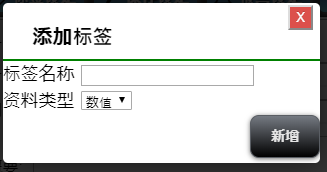
标签名称
输入要添加的标签的名称。
数据类型
设置要添加的标签的数据类型。
按钮
将标签添加到标签列表。
*由于此时尚未将其保存在服务器中,因此必须使用“保存标签设置”按钮保存设定。