趋势曲线设定画面
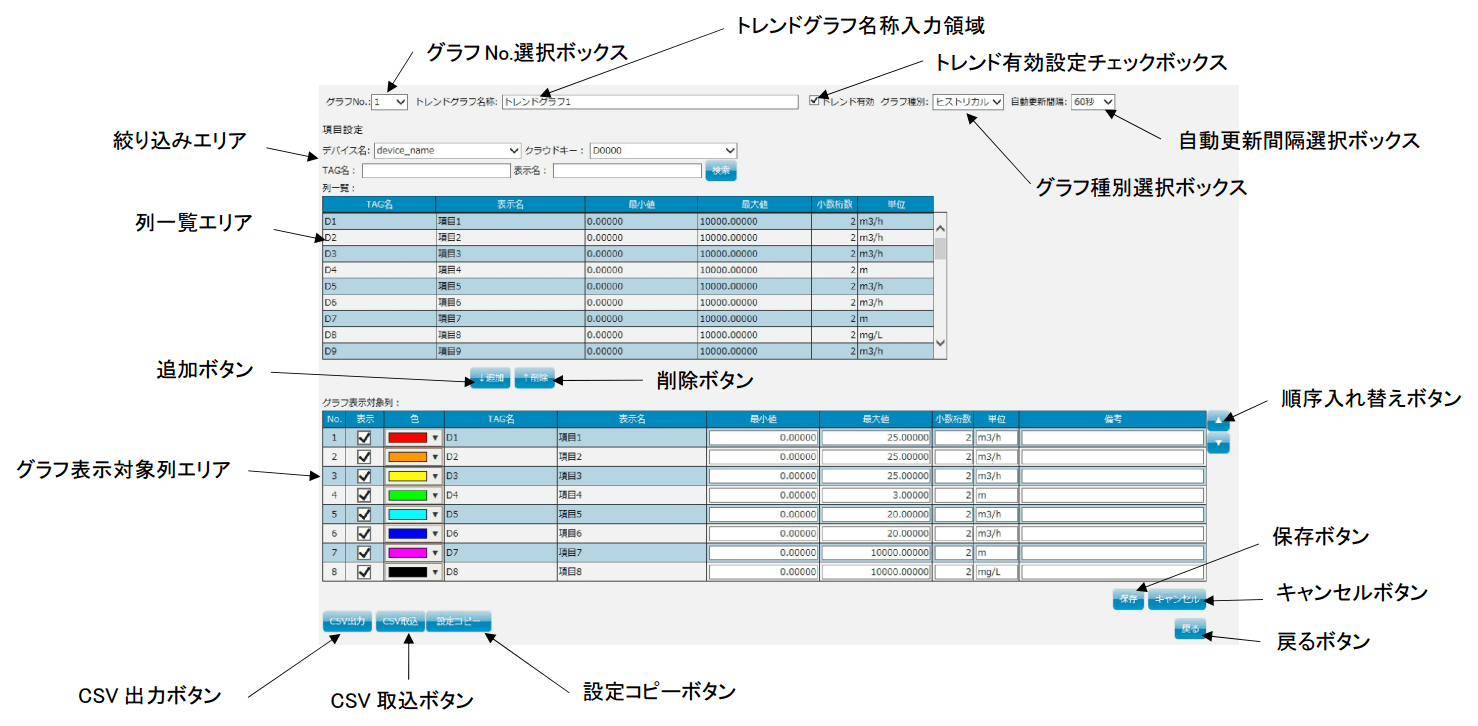
在趋势曲线设定画面,可以设置趋势曲线的显示方式。
曲线图号选择框
选择要进行设置的曲线图号。
曲线图号可以在1到999中选择。
趋势曲线名称输入区
在此区域,输入趋势曲线名。
趋势的有效设置复选框
如果选中该复选框,可以从趋势曲线画面的曲线选择框中选择此趋势曲线。
如果不选中,此趋势曲线在趋势曲线画中不能被选择。
图表类型选择框
选择趋势曲线的类型。
实时趋势
历史趋势
“实时趋势”时,显示分钟单位的数据曲线。
“历史趋势”时,显示小时单位的数据曲线。
自动更新间隔选择框
选择自动更新间隔。
可以从1,10,12,15,20,30,60,120,180,240,300,360,600秒中选择。
过滤区域
过滤搜索将在列的列表中显示的对象。
设备名称:
显示过滤搜索的目标设备的名称。
云键:
指定设备内数据的云键(CloudKey)。
※如果云键空白,列的列表区域将空白。
标签名称:
输入过滤数据标签名的字符串。
※如果云键空白,不能使用。
显示名称:
输入过滤显示名称的字符串。
※如果云键空白,不能使用。
搜索按钮:
根据指定的条件,搜索标签名,显示在列的列表区域中。
※如果云键空白,不能使用。
列的列表区域
标签名:
显示数据的标签名。
显示名称:
显示数据的名称。
最小值:
显示的最小值。
最大:
显示最大值。
小数位数:
显示小数点后的位数。
单位:
显示数据的单位。
添加按钮
在列的列表区域,选择列后,点击此按钮,将选择的列添加到曲线显示项目列表中。
最多可以添加8个项目。
删除按钮
在曲线显示项目列表中选择项目,点击此按钮,将项目删除。
曲线显示项目列表区域
No.:
显示编号。
显示:
如果选中此复选框,项目将显示在趋势曲线。
如不果选中此复选框,项目将不显示在趋势曲线。
颜色:
点击打开颜色选择窗口。
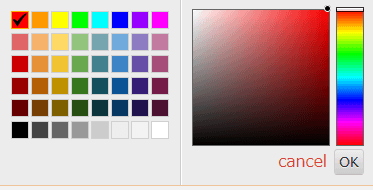
选择曲线中线的颜色。
标签名:
显示数据的标签名。
显示名称:
显示数据的项目名称。
最小值:
在此区域,输入曲线的最小值。
最大值:
在此区域,输入曲线的最大值。
小数位数:
在此区域,输入小数点后的位数。
单位:
在此区域,输入数据的单位。
备注:
在此区域,输入备注。
重新排序按钮
▲:
在曲线显示项目列表中选择项目,点击此按钮,上移项目一行。
▼:
在曲线显示项目列表中选择项目,点击此按钮,下移项目一行。
CSV输出按钮
点击此按钮,保存所有的趋势曲线的设置到CSV文件。
CSV文件的输出的格式:
曲线号,曲线有效,趋势曲线的名称,曲线类型,自动更新间隔(秒),
曲线1的设备ID,曲线1的数据标签名,曲线1显示颜色,曲线1的最小值,曲线1的最大值,曲线1的单位,曲线1的小数位数,曲线1的备注,曲线1的图表是否有效,
...,
曲线8的设备ID,曲线8的数据标签名,曲线8显示颜色,曲线8的最小值,曲线8的最大值,曲线8的单位,曲线8的小数位数,曲线8的备注,曲线8的图表是否有效
CSV读入按钮
点击打开CSV文件选择对话框。
读入CSV文件内的设定,以CSV文件的设定,替换现有趋势曲线的设置。
CSV文件的格式参照上文的“CSV输出按钮”。
设定拷贝按钮
点击打开弹出窗口。
有关弹出窗口的详细信息如下。
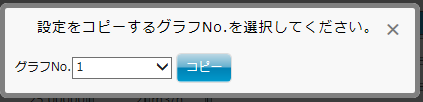
曲线号:
选择要复制的曲线号。
复制:
点击复制选择的曲线号的设定。
保存按钮
点击保存设置。
取消按钮
单击,取消修改。
后退按钮
点击进入到趋势曲线画面。