属性区域
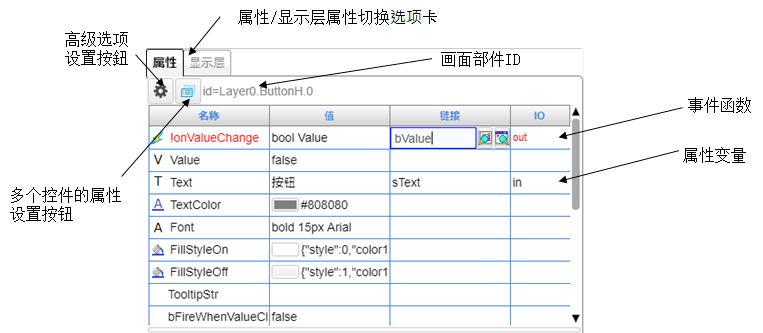
在属性区域,可以设置画面部件的属性,并可以将属性与变量进行连接。
各画面部件有多个属性,有一些画面部件还有事件函数或者高级选项。
■ 属性变量
属性,用黑字显示。
每一个属性,均有“名称”、“值”、“链接”和“输入/输出”项目。
点击欲编辑属性的“值”,“链接”或者“输入/输出”列,即可变更其值。
编辑方法根据属性变量的项目不同而不同,有直接输入,从下拉框选择等方式。
编辑后的值,会即时反映到画面部件上。
如果属性是字符串,可以按<<按钮,启动多语言编辑工具",编辑和选择多语言切换时所用的字符串。
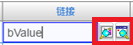
当你点击“链接”列,你将看到下面的按钮。除了直接输入值,可以从显示的树中选择值。
■ 事件函数
事件函数,用红字显示。
每一个事件函数,均有“名称”、“值”、“链接”和“输入/输出”。
点击欲编辑事件函数的“链接”列,可以修改链接的变量。“名称”、“值”和“输入/输出”不能修改。
事件在满足条件的情况下触发。此值无法手动变更。
例如:按钮的值(value)变更时发生OnValueChange事件。事件发生后,链接变量的值设置为事件参数的value的值。
■ 高级选项
高级选项,可以对于一些具有高级设定项目的部件的选项进行设置。(如按钮,趋势曲线等)
点击“高级选项设置按钮”,打开高级选项设置对话框。
可设定项目,对于各画面部件有所不同。
■ 设定多个部件的属性
在选择多个部件后,可以使用此功能。
选择多个部件后,点击属性链接列表中的属性,在属性列表的上方,按“设置多个部件的属性”按钮,将打开“设置多个部件的属性”对话框。
在此对话框,可以对多个部件的所选的属性,一起设定。
不同的部件,只要有相同的属性,也可以一起设定。
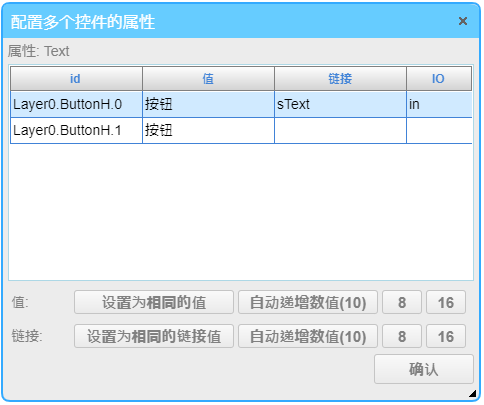
对话框中以列表显示各部件的“id”、“值”、“链接”、“IO”项目。
点击要编辑的部件的“值”、“链接”、或“IO”,可以修改这些值。
・按“设定为相同值/链接值”按钮,可以将列表中的值/链接设定为相同的值。
它仅在当前所选控件下方的行上设置。 如果要将其应用于所有控件,请更改/选择顶行的值。
・按“自动递增数值(10/8/16)”等按钮,可以从所选的值/链接开始,将值/链接中的数字递增。
10/8/16按钮,分别以10进制/8进制/16进制递增数字。
它仅在当前所选控件下方的行上设置。 如果要将其应用于所有控件,请更改/选择顶行的值。
■ 画面部件ID
画面部件ID。此ID可用于JavaScript操作。
■ 属性/显示层属性切换
本区域的显示可在属性/显示层属性间切换。