报表设定画面
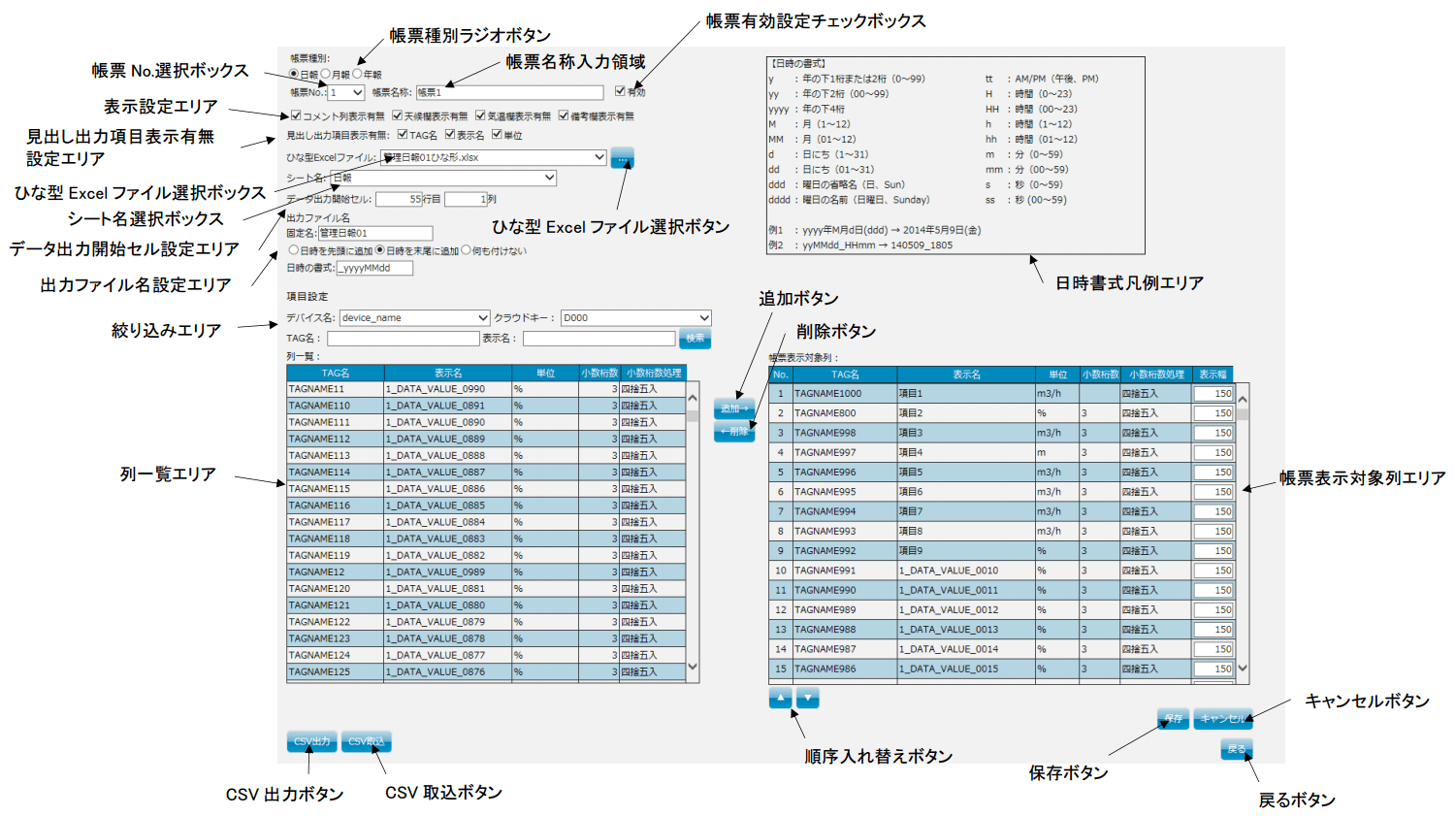
在报表设定画面中,设置报表显示相关的参数。
报表类型单选按钮
选择报表类型。从日报表、月报表,年报表中选择。
报表编号选择框
选择报表的编号。可以从1到99中选择。
报表名称输入区域
输入报表的名称。
报表有效设置复选框
选中此复选框,在报表画面上的报表选择框中可以选择此报表。 如果未选中,则不会出现在报表画面的报表选择框中。
显示设置区域
有/无显示注释列:
如果选中此复选框,则在更正数据、输出Excel报表时会显示注释。
如果未选中,则在更正数据、输出Excel报表时不会显示注释。
有/无显示天气列:
选中此复选框后,在更正数据、输出Excel报表时会显示天气。
如果未选中,则在更正数据或输出Excel时不会显示天气。
有/无显示气温列:
选中此复选框后,在更正数据、输出Excel报表时将显示气温。
如果未选中,校正数据或输出Excel时不会显示气温。
有/无显示备考列:
选中此复选框后,在更正数据、输出Excel报表时会显示备考。
如果未选中,则在更正数据或输出Excel时不会显示备考。
标题输出项目有/无显示设置区域
标签名:
选中此复选框后,输出Excel报表时会显示标签名。
如果未选中,输出Excel报表时不会显示标签名。
名称:
选中此复选框时,输出Excel报表时会显示名称。
如果未选中,输出Excel报表时不会显示名称。
单位:
选中此复选框时,输出Excel时会显示单位。
如果未选中,输出Excel报表时不会显示单位。
模板Excel文件选择框
选择输出Excel报表时使用的模板Excel文件。
模板Excel文件选择按钮
单击打开模板Excel文件选择窗口。
在选择模板Excel文件后,文件被上传,将显示在模板Excel文件选择框中。
工作表格名选择框
选择工作表名。
数据输出开始单元格设置区域
数据输出开始单元格的行:
在该区域,输入数据输出开始单元格的行号。
数据输出开始单元格的列:
在该区域,输入数据输出起始单元格的列号。
输出文件名设定区
输出文件的固定名称:
在该区域,输入输出文件的固定名称。
日期和时间附加单选按钮:
选择日期和时间附加的位置。将日期和时间附加在上方,将日期和时间附加在下方,或不附加。
日期格式:
选择附加日期和时间的选项后,可以选择日期和时间的格式。
有关日期和时间的格式,请参阅日期时间格式的图例区域。
日期与时间格式的图例区域
显示日期和时间格式的图例。
过滤区域
过滤搜索将在列的列表中显示的对象。
设备名称:
显示过滤搜索的目标设备的名称。
云键:
指定设备内数据的云键(CloudKey)。
※如果云键空白,列的列表区域将空白。
标签名称:
输入过滤数据标签名的字符串。
※如果云键空白,不能使用。
显示名称:
输入过滤显示名称的字符串。
※如果云键空白,不能使用。
搜索按钮:
根据指定的条件,搜索标签名,显示在列的列表区域中。
※如果云键空白,不能使用。
列的列表区域
标签名:
显示数据的标签名。
显示名称:
显示数据的名称。
单位:
显示数据的单位。
小数位数:
显示小数点后的位数。
小数位数处理:
显示小数位数的处理方式。
添加按钮
在列的列表区域,选择列后,点击此按钮,将列添加到“报表显项目列表”中。
最多可以添加500个项目。
删除按钮
在“报表显项目列表”中选择一个项目,点击此按钮,从“报表显项目列表”中删除选择的项目。
报表显项目列表区
No.:
显示编号。
显示名称:
显示数据项名称。
单位:
显示数据的单位。
小数位数:
显示小数位数。
小数位数处理:
显示小数位数的处理方式。
在四舍五入、进位或截断中选择。
显示宽度:
输入显示的宽度。
重新排序按钮
▲:
在报表显示项目列表中选择项目,点击此按钮,上移项目一行。
▼:
在报表显示项目列表中选择项目,点击此按钮,下移项目一行。
CSV输出按钮
点击此按钮,保存所有的报表的设置到CSV文件。
CSV文件的输出的格式:
报表类型(日报表:1、月报表:2、年报表:3),报表No.,有效(有效:1、无效:0),
项目显示列数,报表名称,有无显示注释列(有:1、无:0),有无显示天气列(有:1、无:0),有无显示气温列(有:1、无:0),有无显示备考列(有:1、无:0),有无显示标题标签名(有:1、无:0),
有无显示标题显示名(有:1、无:0),有无显示标题单位(有:1、无:0),模板Excel文件名,数据输出表格名,数据输出开始单元行,数据输出开始单元列,输出文件名,
日期时间的格式,日期时间的附加位置(附加在上方:1、附加在下方:2、不附加:0),
报表项目1 No.,报表项目1 有效(有效:1、无效:0),报表项目1 设备ID,报表项目1 HMI用标签名,报表项目1 列幅,
…,
报表项目500 No.,报表项目500 有效(有效:1、无效:0),报表项目500 设备ID,报表项目500 HMI用标签名,报表项目500 列幅
CSV读入按钮
点击打开CSV文件选择对话框。
读入CSV文件内的设定,以CSV文件的设定,替换现有报表的设置。
CSV文件的格式参照上文的“CSV输出按钮”。
保存按钮
点击保存设置内容。
取消按钮
点击将设置内容返回到更改前的状态。
后退按钮
点击进入报表画面。