报表
■ 部件外观
■说明
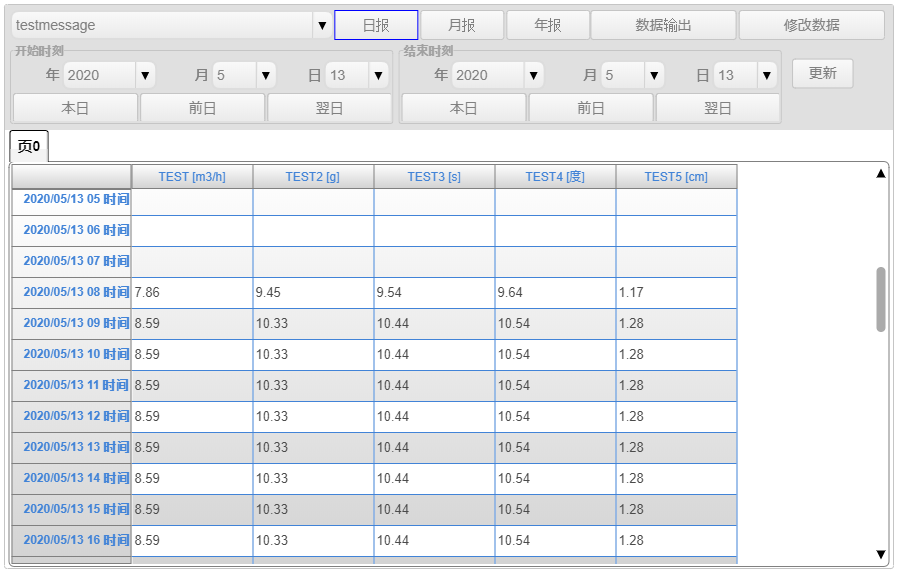
一个控件,用于指定数据库中的标记名称并将其显示为报表。
■ 事件
此控件没有可用的事件。
■报表屏幕
□选择报表组合框
您可以选择要显示的报表。
□报表类型切换按钮
您可以将要显示的报表切换为每日报告,月度报告和年度报告。
□数据输出按钮
显示报表输出对话框。
□报表输出对话框
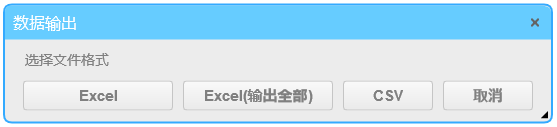
输出报表为Excel文件或CSV文件。可以在高级属性中设置输出选项。
□Excel按钮
Excel按钮根据日期将当前显示的报表输出为Excel文件。此输出需要在高级属性中设置模板Excel文件。
□Excel(所有输出)按钮
Excel按钮(所有输出)根据当前显示的日期周期输出与当前所选报表类型注册的所有报表。此输出需要在高级属性中设置模板Excel文件。
□CSV按钮
CSV按钮(所有输出)根据日期周期输出当前显示为CSV文件的报表。
□数据校正按钮
显示一个可以更正数据的对话框。数据更正只能在日常报告状态下执行。
□开始日期设置区域
您可以使用组合框和按钮设置报表的开始日期和时间。
□结束日期和时间设置区域
您可以使用组合框和按钮设置报表的结束日期。
□报表显示区域
显示从detail属性中指定的标记名称到开始日期和结束日期的数据表。要显示的数据显示在可以在高级属性中设置的每个显示列数的选项卡中。
■详细信息属性
高级属性允许您设置要显示的报表。
■显示设置
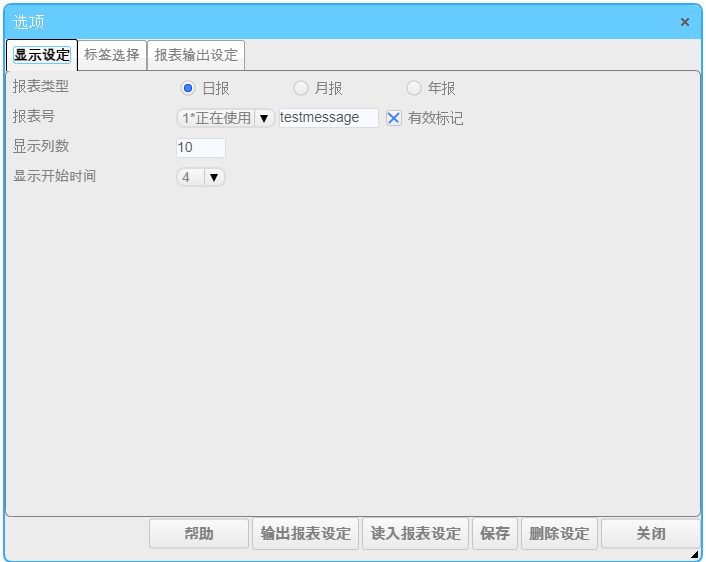
在“显示设置”中,您可以设置要显示的报表和要输出的CSV文件。
□报表类型
在报表类型中,指定设置更改的类型。
□报表编号
在报表编号中,指定要更改其设置的报表编号。
□显示列号输入区域
在“显示列号”输入区域中,指定报表显示区域中显示的每个选项卡页的显示列数。
□ 显示开始时间
指定每日报告中第一行的时间。如果显示开始时间是凌晨4点,那么当天凌晨4点到第二天凌晨3点的数据就是当天的数据。
□ 月报的结尾日
指定中最后结尾日。如果显示结尾日为20日,则上月21日至本月20日的数据为本月数据。
□每年的开始月
设定每年的开始月份,您可以设置年度报告中显示的报表的显示开始月份。
■标签选择
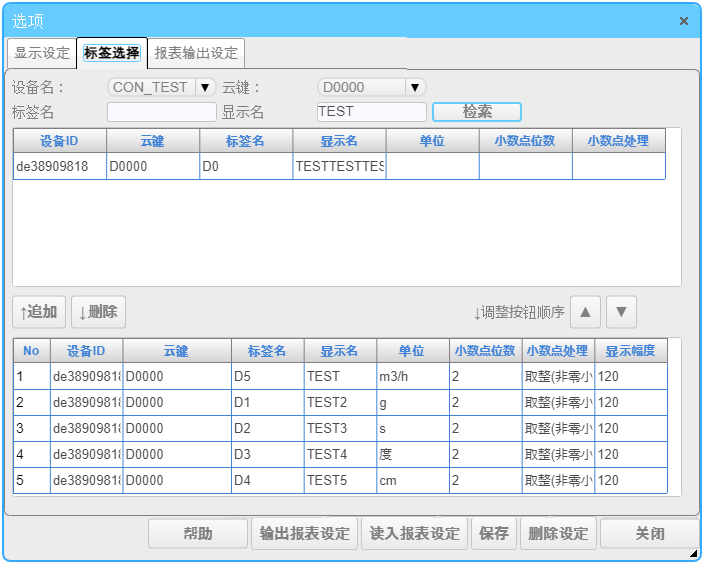
在标签选择中,将标签设置为在报表显示区域中显示。
□设备名称选择组合框
在设备名称组合框中,您可以通过设置设备名称在云密钥选择组合框中显示云密钥
□云键选择组合框
在云密钥选择组合框中,您可以通过选择显示的云密钥在标记列表显示区域中显示标记
□标签名称搜索词输入区域
标签名称搜索在单词输入区域中,输入一个值,然后按搜索按钮搜索从标签列表显示区域中的标签名称输入的值。
□显示名称搜索字输入区域
显示名称搜索在搜索词输入区域中,输入一个值并按搜索按钮,从标签名称列表显示区域的显示名称中搜索输入值。
□标签名列表区域
显示设备名称选择组合框和云密钥选择组合框中指定的值的标记名称,单位,显示名称,小数位数和小数点处理。
□添加按钮
选择标记列表显示区域表中的任何行,然后按“添加”按钮将所选行添加到报表显示目标区域。
□删除按钮
选择报表显示目标区域表中的任意行,然后按删除按钮删除所选行,并将删除的行添加到标记列表显示区域表的底部。
□选择的标签名列表
在选择的标签名列表中,列出了选择的标签名,标签备注,显示名称,单位,小数位数,小数点处理和显示宽度。
可以通过选择列,来为每个表格设置单位、小数点位数、小数点处理和显示宽度的值。
■报表输出设定
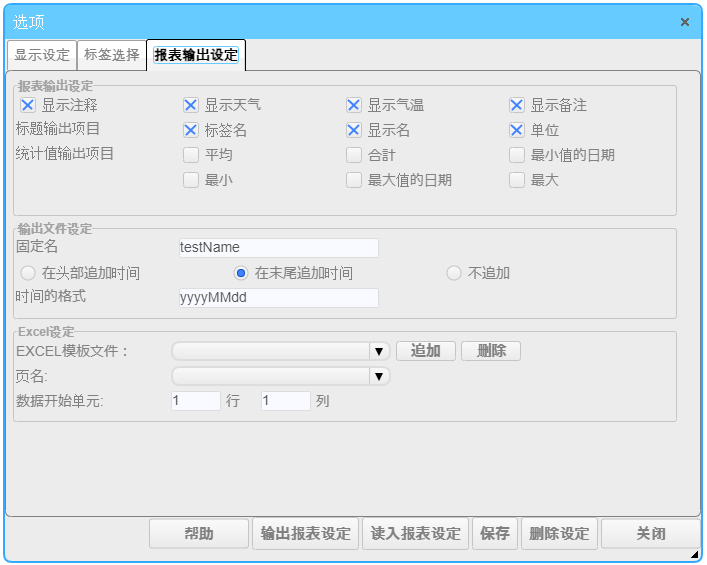
可以通过报表输出按钮设置输出Excel文件或CSV文件。
■报表输出设定
□注释显示复选框
在“注释显示”复选框中,设置是否在报表输出按钮的文件输出中显示注释。可以在数据更正对话框中输入注释。
□天气显示复选框
在天气显示复选框中,设置是否通过报表输出按钮显示文件输出中的天气。可以在数据更正对话框中输入天气。
□温度显示复选框
在温度显示复选框中,设置是否通过报表输出按钮显示文件输出中的温度。可以在数据更正对话框中输入温度。
□备注显示复选框
备注在“显示”复选框中,设置是否使用报表输出按钮在文件输出中显示空气温度。可以在数据更正对话框中输入备注。
□标题标记名称复选框
在标题标记名称复选框中,设置是否在报表输出按钮的文件输出标题中显示标记名称。
□标题显示名称复选框
在标题显示名称复选框中,设置是否在报表输出按钮的文件输出标题中显示显示名称。
□标题单位输出复选框
在标题单位输出复选框中,设置是否在报表输出按钮的文件输出的标题中显示单位。
■输出文件设定
□固定名称输入区域
在固定名称输入区域中,设置输出文件的文件名。
□日期和时间显示附加位置单选按钮
日期和时间显示附加位置单选按钮设置位置,将日期和时间格式设置输入区域中设置的日期和时间添加到固定名称。
□日期和时间格式设置输入区域
在日期/时间格式设置区域中,设置要添加到输出文件的日期的格式。格式的格式如下。
| 格式和示例 | 输出结果 |
|---|---|
| ÿ | 年份的最后1或2位数(0到99) |
| YY | 年份的最后两位数字(00至99) |
| YYYY | 一年的最后4位数 |
| 中号 | 月(1至12) |
| MM | 月(01-12) |
| d | 日期(1至31) |
| DD | 日期(01-31) |
| DDD | 当天的缩写名称(日,日) |
| DDDD | 当天的名字(星期日,星期日) |
| yyyy年MM月dd日(ddd) | 2018年1月29日(星期一) |
■Excel设定
□文具Excel文件设置组合框
您可以为报表输出设置Excel文件模板。
□工作表名称设置组合框
您可以为报表输出选择Excel文件表。
□数据输出开始单元设置区域
您可以设置单元格以启动数据输出。
■数据更正设置对话框
在“数据更正设置”对话框中,您可以更正每日报告数据。
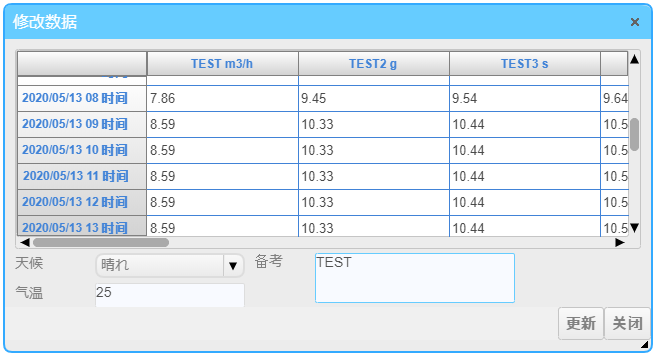
□报表数据显示区域
在报表数据显示区域中,显示从开始日期和时间设置区域中设置的日期和时间开始的一个月的值。您可以通过在此报表数据显示区域中选择报报表元格来输入数据。
□天气组合框
如果天气显示复选框为true,则天气组合框允许您指定要在输出文件中显示的天气。
□温度输入区域
在温度输入区域中,如果“温度显示”复选框为true,则可以指定要在输出文件中显示的温度。
□备注输入区域
在备注输入区域中,当备注复选框为true时,您可以指定要在输出文件中显示的天气。
按 "更新 "按钮可以修改你有权限的设备数据。 如果你没有权限,则不能修改数据。