表
■ 部件外观
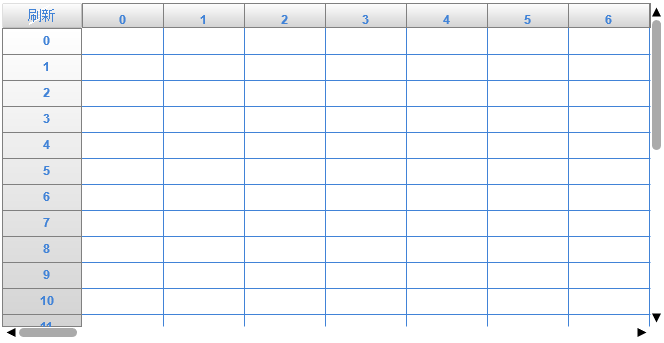
■ 描述
能够以表格形式显示数据的部件。
数据可以是直接在单元格编辑的内容,或是由CSV文件导入的内容。
数据可以是直接在单元格编辑的内容,或是从CSV文件导入的内容,或是数据库中表格的数据。
另外CSV文件的格式有以下规则:
| 规则名称 | 规则及描述 |
|---|---|
| 分隔符号 |
列分隔符号:逗号 行分隔符号:换行符(\r\n, 或\n) |
| 编码 | UTF-8 |
| 最大读入行 | 500 |
| 最大读入列 | 100 |
■ 事件
本部件无可用事件。
■ 属性
本部件可用属性列表。
对于各部件的共同属性,请参见共同项目页面。
| 属性名称 | 默认值 | 说明 |
|---|---|---|
| File | - | 设置欲显示CSV文件的URL。 |
■ 函数
本部件可用函数列表。
在Javascript输入区域,可输入this + “.函数名”来使用。
对于各部件的共同函数,请参见共同项目页面。
| 函数名称 | 参数 | 返回值 | 说明 |
|---|---|---|---|
| setFile / setUrl | url | - | 设置要显示CSV文件的URL。 |
| getFile / getUrl | - | Value | 获取CSV文件的URL。 |
| setRowCol | r, c, data | - | 对指定行(r)、列(c)或行列设定数值(data)。若c为null且r不为null时,则设置整行(r)数值(data,此时data应为数组);若相反,则设置整列(c)数值(data,此时data应为数组);若行(r)、列(c)均不为null,则设置具体单元格(由r,c确定)数据(data,此时为数据类型)。 |
| scrollRow | fr, tr | - | 此函数可将某行(fr)内容,滚动至指定行位置(tr指定)。 |
■ 高级设定
表的高级设定,可以对显示内容进行详细设置。
■ 一般
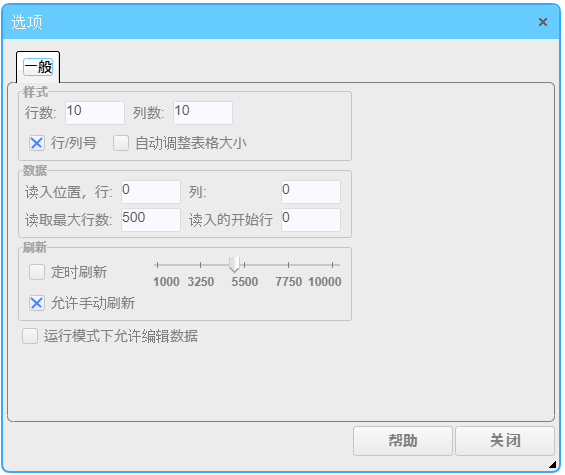
在一般选项卡,可以对表的基本样式及CSV文件的读取进行设置。
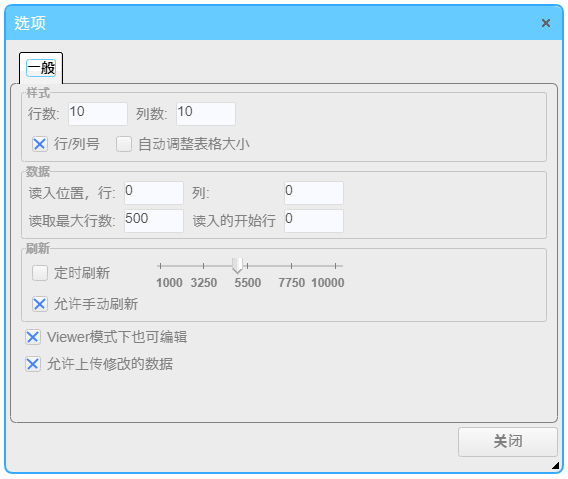
在一般选项卡,可以对表的基本样式及CSV文件的读取进行设置。
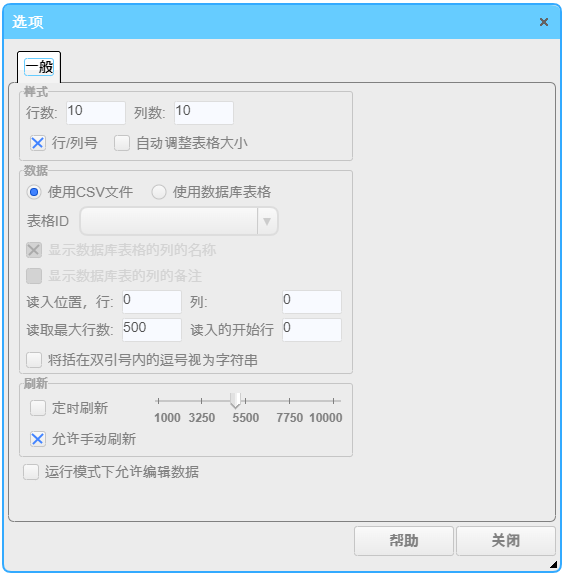
在一般选项卡,可以对表的基本样式,使用CSV文件的数据,或数据库的表格的数据,进行设置。
□ 行数
设置表的最大行数。默认值为“10”。
□ 列数
设置表的最大列数。默认值为“10”。
□ 行/列号
此项有效时,表中将显示行号和列号。默认设置为有效。
□ 自动调整表格大小
此项有效时,单元格将自动调整为最佳大小。默认设置为无效。
□ 使用CSV文件
如果启用,请在“File”属性中指定CSV文件,会在表中显示读取的CSV数据。
□ 使用数据库表格
如果启用,则显示由表格ID指定的数据库表格的记录。记录按ID列的顺序显示。数据库表格ID在中设定。
□ 表格ID
设置要读取的表格的ID。
□ 显示数据库表格的列的名称
如果启用,则在读入的开始行,显示表格的列名称。
□ 显示数据库表的列的备注
如果启用, 可以在数据读入开始的第一行显示数据库表格的列的备注。
关于列的备注的设定,请参考编辑数据库表的结构。
以"jp:XXX,en:XXX,zh:XXX"的格式,设定对应于多语言的备注。格式中zh为中文,en为英语,jp为日语。
□ 读入位置
设置表中显示读取值的位置。默认值为行“0”,列“0”。
□ 读取最大行数
设置要读取的最大行数。默认值为“500”。
□ 读入的开始行
设置读入的起始行。默认值为“0”。
□ 将括在双引号内逗号视为字符串
启用后,使用CSV文件时,用双引号括起来的逗号将被视为字符串,而不是分隔符。
□ 定时刷新
如果启用,将定时读取数据,刷新显示。默认值为无效。
□ 允许手动更新
如果启用,表格左上角会显示更新按钮。按下按钮时加载数据。默认值为有效。
□ 运行模式下允许编辑数据
如果启用,则可以在运行模式下编辑表格内容。默认值为无效。
从数据库表中获取的数据,在编辑时以粉红色背景显示。
□ 启用上传功能
如果启用,当单元格处于编辑状态时,上传按钮将出现在所选单元格的另一侧。单击此上传按钮,上传修改的数据。
使用CSV时,显示“上传CSV文件”按钮。使用数据库表格时,显示“更新数据库表格”按钮。
启用定时刷新时,会在显示“更新数据库表格”或“上传CSV文件”时,停止定时刷新。
□ “上传CSV文件”按钮
按此按钮,将当前表的内容上传到File属性设置的CSV文件。
上传CSV时,请注意以下事项
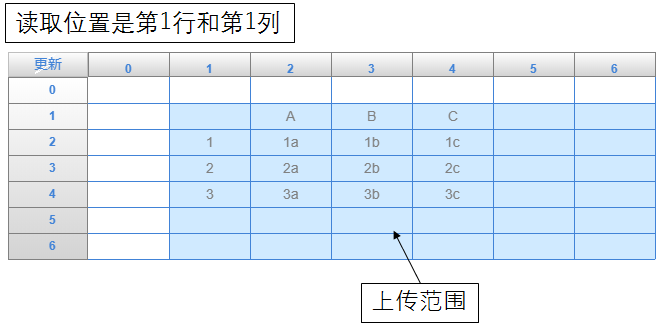
行号小于读入位置的行和列的内容将不会上传。
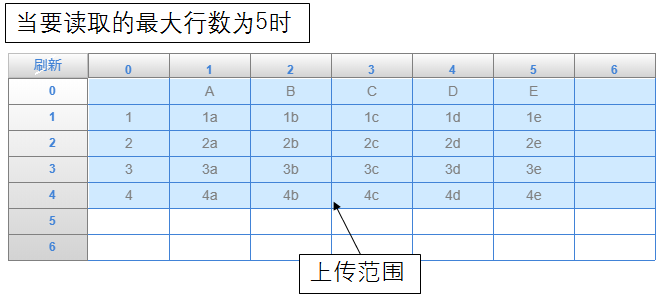
不会更新大于读取的最大行数的行。
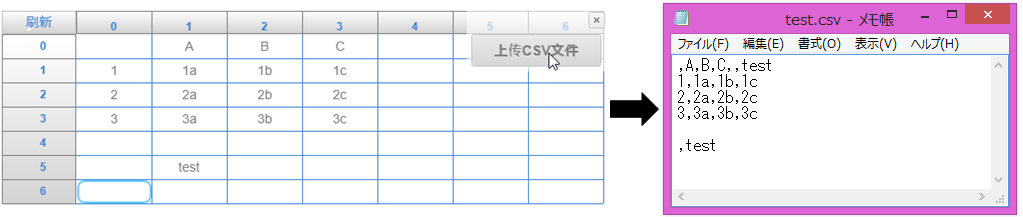
空白行或没有值的列,不用逗号填充。
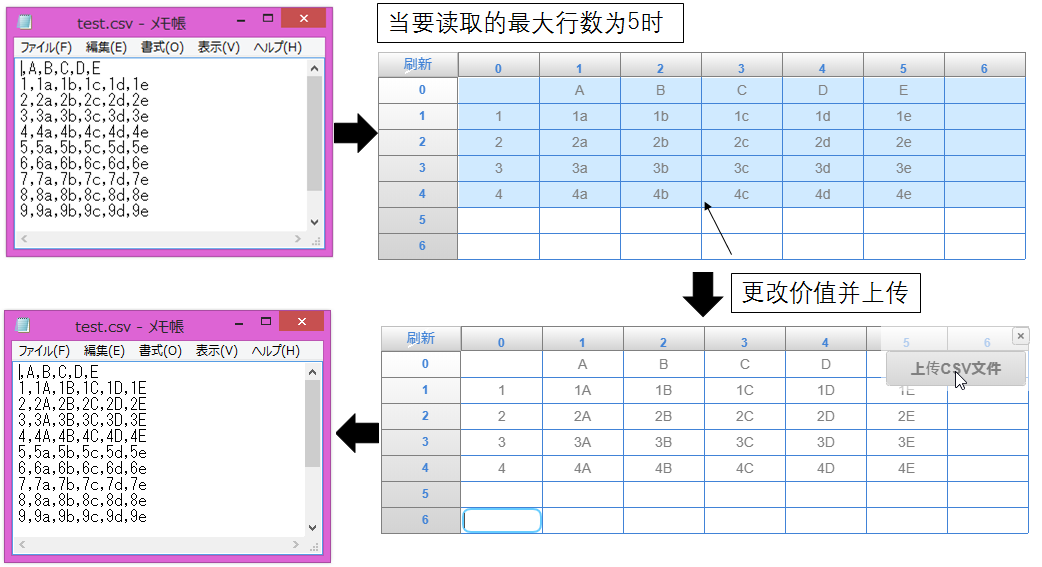
根据最大行数等设置,即使上传文件,也不会删除未显示的CSV文件的内容。
□ “更新数据库表格”按钮
按此按钮,将当前表内容更新到表格ID指定的数据库的表格。有三个更新步骤。
□ 更新
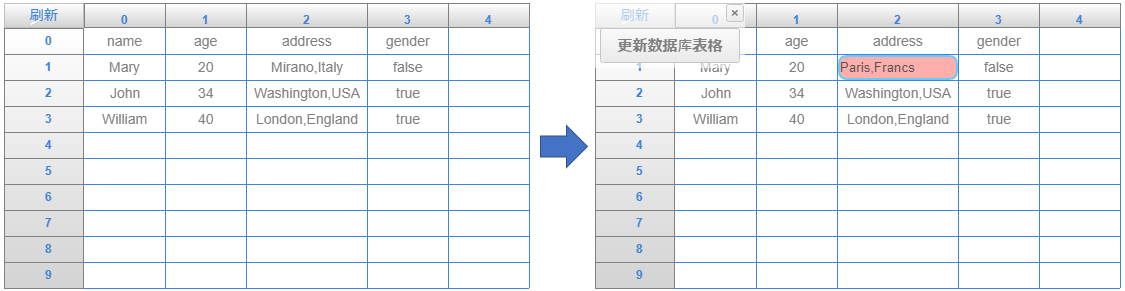
修改表格中显示的数据内容,然后按“更新数据库表格”按钮,更新记录。
□添加
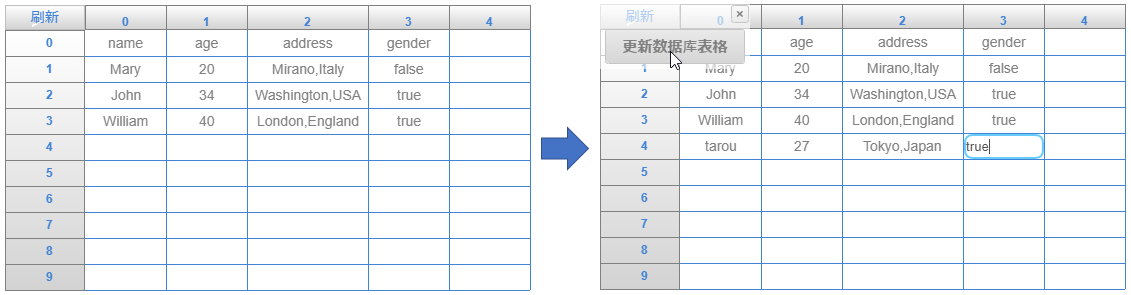
在从数据库表读入的行的下方输入要添加的记录的内容,然后“更新数据库表格”按钮向表中添加新的记录。
□删除
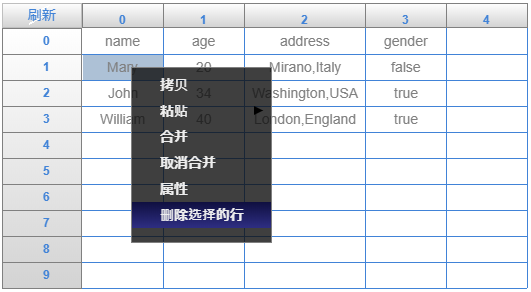
要删除显示的记录,请右键单击要删除的数据,然后从菜单中选择“删除所选行”。
□ 读入位置
设置表中显示读取值的位置。默认值为行“0”,列“0”。
□ 读取最大行数
设置要读取的最大行数。默认值为“500”。
□ 读入的开始行
设置读入的起始行。默认值为“0”。
□ 定时刷新
如果启用,将定时读取数据,刷新显示。默认值为无效。单位是毫秒。
□ 允许手动更新
如果启用,表格左上角会显示更新按钮。按下按钮时加载数据。默认值为有效。
□ 运行模式下允许编辑数据
如果启用,则可以在运行模式下编辑表格内容。默认值为无效。
□ CSV读入位置,行
设置表在导入CSV文件时的起始行。默认值为“0”。
□ 列
设置表在导入CSV文件时的起始列。默认值为“0”。
□ 读取最大行数
设置读取CSV文件的最大行数。默认值为“500”, 值为“-1”时,表示读取至文件末尾。
□ 定时刷新
此选项下,可依据设定的时间间隔进行定时刷新。默认值为无效。单位是毫秒。
□ 允许手动刷新
此项有效时,可点击表左上角刷新按钮进行刷新操作。
□ 运行模式下允许编辑数据
此项有效时,表格在Viewer模式下也可以执行编辑操作。默认设置为无效。
■ 单元格属性
单元格属性,可以对单元格进行详细设置。
■ 字符串
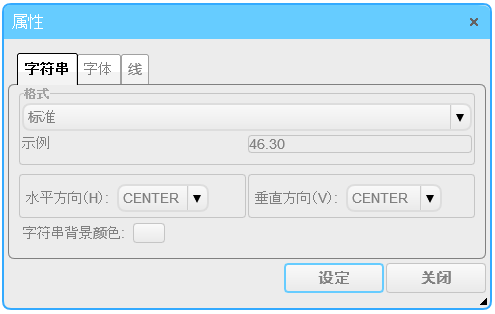
在字符串选项卡,可以对表格字符串的显示格式进行详细设置。
本设定不影响实际字符串的值,只是变更画面中显示的内容。
在“示例”中,可以确认设定后的显示样式。
■ 标准
标准设定,Text属性的值的按系统原生方式显示。这是默认设置。
■ 整数
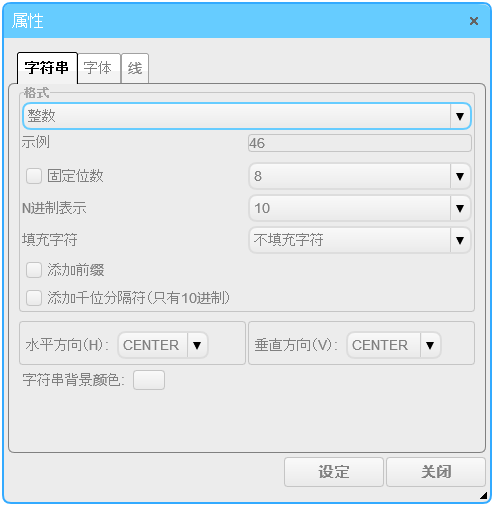
设定“整数”格式时,Text属性的值按指定的整数形式显示。
□ 固定位数
此项有效时,整数的位数为固定值。位数可以从2到32范围内选择。
□ N进制表示
N进制方式显示。可以从2,8,10,16进制法中选择。
□ 填充字符
在显示位数固定的情况下,可以选择如何对不足位数进行填补。
□ 添加前缀
此项有效时,按照N进制方式给整数添加相应前缀。(0b、0o、0x)
□ 添加千分位分隔符(仅适用于10进制)
此项有效时,整数每3位由“,”符号分隔。
■ 浮点数
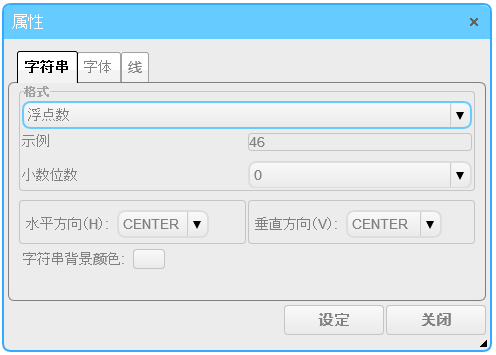
设定“浮点数”格式时,Text属性的值按指定的浮点数形式显示。
□ 小数位数
可选择小数点后显示几位小数。
■ 日期・时间
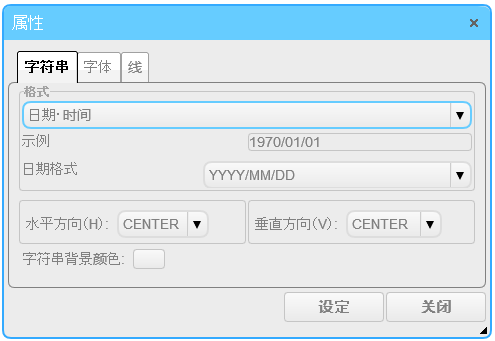
设定“日期・时间”格式时,Text属性的值将按指定的日期和时间形式显示。
Text属性的值可以是如"2016/01/01 12:34:56"格式的字符串,或从1970/01/01 00:00:00 (UTC)开始的毫秒的数值。显示时这些格式的数据转换为时间,并按指定的格式进行显示。
此外,Text属性的值为空字符串时,使用当前系统时间进行格式转换。
□ 日期格式
可以选择如何显示日期・时间类的数据。
□ 水平方向(H)
设置字符串水平方向的对齐方式。
□ 垂直方向(V)
设置字符串垂直方向的对齐方式。
□ 字符串背景颜色
设置字符串背景颜色。
■ 统计
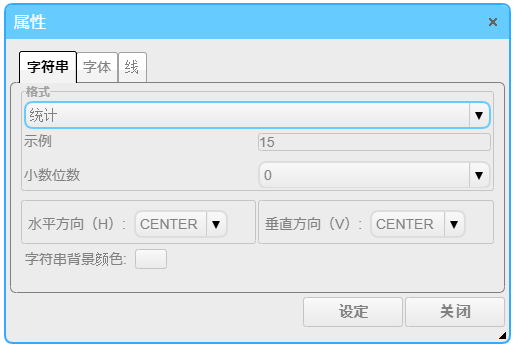
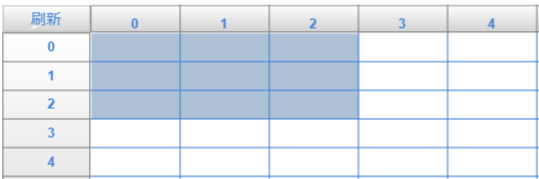
在"统计"设置中,如果输入值是特定值,则显示计算结果,例如总和和平均值。
对于该值,以“计算类型((单元格1行:单元格1列):(单元格2行:单元格2列))”的形式输入计算类型和要计算的单元格范围。
可以用于计算类型的字符串为SUM,AVE,MAX和MIN,分别输出总值,平均值,最大值和最小值。
单元格1指定要计算的范围的左上方单元格,而单元格2指定右下方的单元格。
如果输入像SUM(0:0):(2:2))这样的单元格值,则用于计算的范围如下.
□ 小数位数
可选择小数点后显示几位小数。
■ 字体
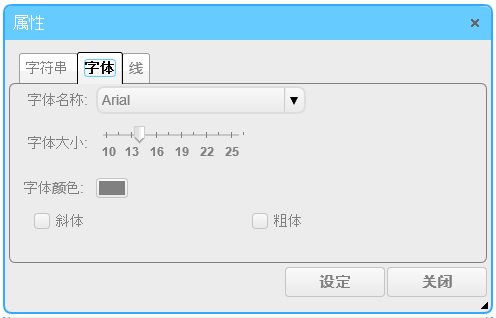
在字体选项卡,可以对表格字符串的字体进行设置。
□ 字体名称
设置字体名称。
□ 字体大小
设置字体大小。
□ 字体颜色
设置字体颜色。
□ 斜体
设置字体为斜体样式。
□ 粗体
设置字体为粗体样式。
■ 线
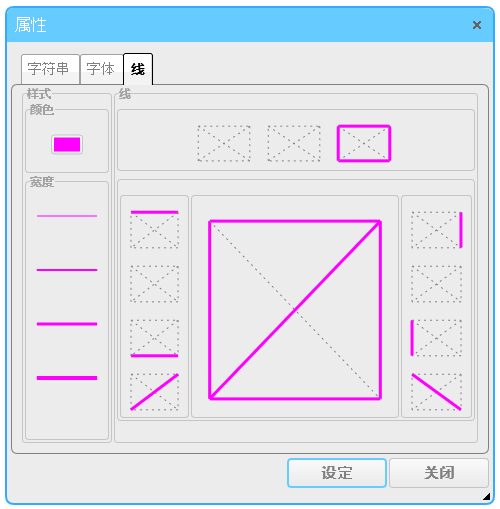
在线选项卡,可以对表格边框线进行设置。
□ 颜色
设置边框线的颜色。
□ 宽度
设置边框线的宽度。
□ 线
设置边框线的显示与否。
点击相应按钮区域,可进行设置。