显示层属性区域
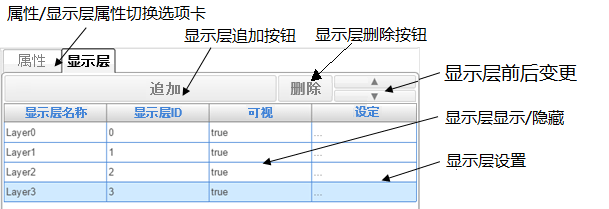
在显示层属性区,可以对显示层进行追加/删除以及对显示层属性进行设定。
此外,对于选择的显示层,可通过显示层区域(画面)进行编辑操作。
■ 显示层追加按钮
单击“追加”按钮,添加一个新的显示层。新层的设置被设置为当前被选择的显示层的设置。
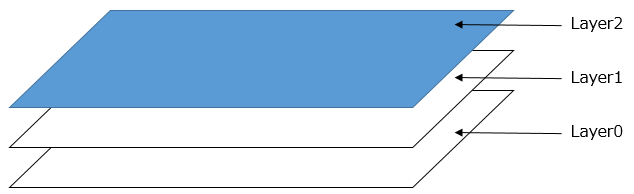
添加显示层,如下图,在现有显示层新建显示层会出现重叠,画面上显示最上面的显示层。
■ 显示层删除按钮
单击“删除”按钮,删除列表中被选显示层。
■ 显示层前后顺序修改按钮
按此按钮,列表内的显示层的排列顺序(显示的前后顺序)将被改变。
■ 属性/显示层属性切换
本区域的显示可切换至部件的属性区域或显示层的属性区域。
在选中图层后切换到属性区域,您可以设置以下事件。
| 事件名称 | 值 | 描述 |
|---|---|---|
| !onRun | bool value |
当HMI的运行模式发生改变时,该事件就会发生。 如果变量链接中的变量设置处于运行或模拟模式,则该事件输出 "true",如果处于编辑模式,则输出 "false"。 |
| !onShow | bool value |
当一个图层被显示或隐藏时,该事件被触发。 如果图层可见,则向变量链接中设置的变量输出 "true",如果图层不可见,则输出 "false"。 |
| !onSize | float width, float height |
当图层的大小发生变化时,该事件被触发。 该事件将输出宽度和高度值到变量链接中设置的变量。 |
■ 显示层显示/隐藏切换
单击,以切换被选显示层的显示与隐藏状态。
■ 显示层设置
单击,打开被选显示层的属性窗口。
属性窗口详细内容如下:
一般设定
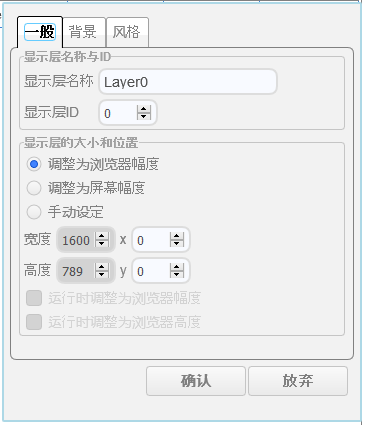
可以对显示层名称,大小等内容进行设定。
□ 显示层名称
可设置显示层名称。此处设置的名称,会在显示层被设置为“对话框”模式时,在标题中显示。
□ 显示层ID:
为识别显示层,设定一个唯一的ID。已被其他显示层使用的ID无法再次使用。
□ 显示层的大小和位置
显示层的大小可从以下方法中指定。
・调整为浏览器幅度
・调整为画面幅度
・手动设定
“手动设定”以外的选项,显示层的大小会根据实际运行环境的大小自动调整。
另外,指定位置时,若指定位置超出浏览器宽、高,或者设定为0以下的值时显示层大小会在画面内自动调整。
设定单位是px(像素)。
□ 运行时调整为浏览器幅度
□ 运行时调整为浏览器高度
选择“手动设定”时,可以手动设置显示层的大小。
此项有效时,在Viewer中运行时显示层和部件的大小会根据浏览器的宽、高调整伸缩。
2.背景设置
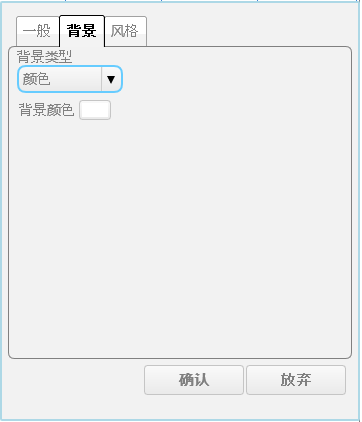
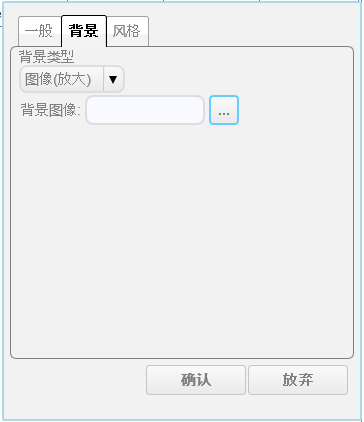
可以对背景类型、颜色、图像等进行设置。
□ 背景类型
背景类型可设置为以下几种类型。
・颜色
・图像(放大)
・图像(瓷贴)
选择“颜色”类型时,可以选择背景颜色。
除此之外的情况,可以选择背景用的图像。
3.风格设定
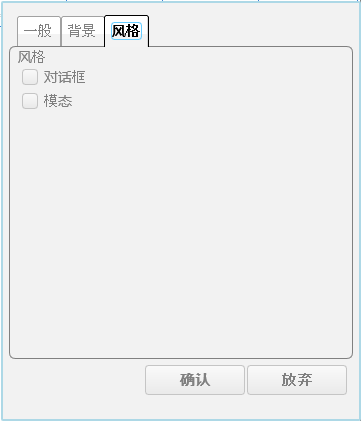
可以设置显示层的风格。
□ 对话框
可以将显示层设置为对话框风格。对话框风格,可以在顶部显示标题,并且拖动标题部分可以移动显示层的位置。
□ 模态
可以将显示层设置为模态风格。模态风格的显示层显示时,将不能操作在此层下面的显示层的部件。