变量链接区域
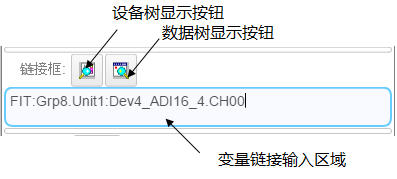
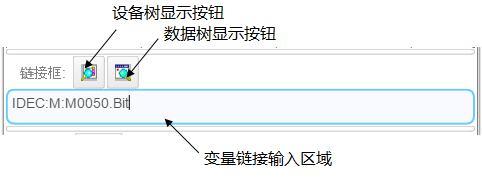
在变量链接区域,可以设定变量与属性的链接。
若想对指向设备的数据进行输入输出,或想在画面部件之间进行数据传递,可以在此设置数据的链接。
■ 从设备输入数据及向设备输出数据
1.向设备(变量)输出数据
在属性区域选择欲输出的属性或事件。
在变量链接区域,单击设备树的显示按钮,显示设备树窗口。
在设备树中选择欲输出的项目(变量),单击OK按钮,关闭设备树窗口。
点击属性的“输入/输出”列,选择“out”或者“I/O”。
设为“I/O”时,设备的数据变化时,将设定到部件的属性;部件的属性变化时,将输出到设备(变量)。
▼注意:若链接到事件以外的属性时,输出周期就是基本实行周期。可通过【设置】菜单设置。
2.从设备(变量)输入数据
在属性区域选择欲输入的属性。
在变量链接区域,单击设备树显示按钮,显示设备树窗口。
在设备树中选择欲输入的项目(变量),单击OK按钮,关闭设备树窗口。
点击属性的“输入/输出”列,选择“in”。
■ 画面部件间的数据的输入输出
1.从属性输出数据
在属性区域选择欲输出的属性或事件。
在变量链接区域的输入区域,输入一个变量名,变量名以英文字母开头,可以是英文字母和数字的组合。(例:Test1)
变量名用以链接数据。
在属性区的“输入/输出”列,选择“out”,或“I/O”。
设为“I/O”时,变量的数据变化时,将设定到部件的属性;部件的属性变化时,将输出到变量。
▼注意:若链接到事件以外的属性时,输出周期就是基本实行周期。可通过【设置】菜单设置。
2.向属性输入数据
在属性区域选择欲输入的属性。
在变量链接区域,可以直接输入变量名。
也可以单击数据树显示按钮,显示数据树窗口。在数据树选择欲输入的变量,点击OK按钮,关闭数据树窗口。
在属性区的欲输入属性的“IO”中选择“in”。
“模拟”或“运行”模式下,变量的值发生变化时,将设定到部件的属性。