编辑菜单
■ 撤销:【Ctrl】+【Z】键
将操作内容返回到上一状态。
请按【Ctrl】+【Z】键,或者点击菜单中的【撤销】项,菜单可以通过在显示层区域单击鼠标右键或者点击编辑菜单显示。
■ 再做:【Ctrl】+【Y】键
再做一次撤销过的操作。【撤销】操作执行后,若执行其他操作,【再做】操作将无法执行。
请按【Ctrl】+【Y】键,或者点击菜单中的【再做】项,菜单可以通过在显示层区域单击鼠标右键或者点击编辑菜单显示。
■ 删除:【Delete】键
删除部件。
选择画面上的部件,按【Delete】键或者点击菜单中的【删除】项。菜单可以通过鼠标右键单击或点击编辑菜单显示。
■ 拷贝:【Ctrl】+【C】键
复制部件。
选择画面上的部件,按【Ctrl】+【C】键,或者点击菜单中的【拷贝】项,菜单可以通过鼠标右键单击或点击编辑菜单显示。
■ 剪切:[Ctrl]+[X]键
将画面上的部件拷贝到剪切板,以便拷贝,并从画面上删除。
选择画面上的部件,输入[Ctrl]+[X]键,或右按鼠标键显示关联菜单、或在编辑菜单里选择[剪切]。
■ 粘贴:【Ctrl】+【V】键
粘贴已复制的部件。
选择显示层区域,按【Ctrl】+【V】键,或者点击菜单中的【粘贴】项,菜单可以通过鼠标右键单击或点击编辑菜单显示。
■ 多个粘贴
粘贴复制的部件的多个副本。
选择显示层区域,点击菜单中的【多个粘贴】项,菜单可以通过鼠标右键单击或点击编辑菜单显示。
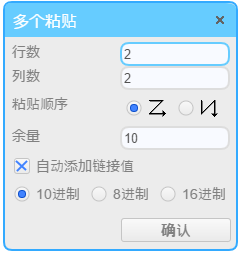
将显示如下对话框。 请根据需要进行设置。
| 项目 | 说明 |
|---|---|
| 行数 | 设置要粘贴的行数。 可以指定从1到10的值。 |
| 列数 | 设置要粘贴的列数。 可以指定从1到10的值。 |
| 粘贴顺序 | 指定是否按照水平方向或垂直方向的顺序粘贴。 |
| 余量 | 指定粘贴部件之间的间距(以像素为单位)。 |
| 自动添加链接值 |
启用后,复制部件的链接变量可以自动递增,粘贴的部件可以链接到自动设定的一个变量。 从十进制/八进制/十六进制可以选择增量方法。 示例1)指定八进制,复制部件的链接目标为“A006” 粘贴部件的链接目标为“A006”,“A007”,“A010”...。 示例2)指定十进制,复制部件的链接目标为“B” 粘贴部件的链接目标为“B”,“B1”,“B2”...。 示例3)指定十六进制,复制部件的链接目标为“CF” 粘贴部件的链接目标为“CF”,“D0”,“D1”...。 |
■ 配置/整列
调整两个及以上部件的位置,尺寸。
选择部件后,点击菜单中下列子菜单。菜单可以通过鼠标右键单击或点击编辑菜单显示。
【1. 左对齐】
对选择部件的位置按参考部件的左边位置对齐。
【2. 右对齐】
对选择部件的位置按参考部件的右边位置对齐。
【3. 左右中央对齐】
对选择部件的位置按最左边和最右边的中心位置对齐。
【4. 上对齐】
对选择部件的位置按参考部件的顶部位置对齐。
【5. 下对齐】
对选择部件的位置按参考部件的底部位置对齐。
【6. 上下中央对齐】
对选择部件的位置按最上边和最下边的中心位置对齐。
【7. 左右均等配置】
对选择部件按左右间隔均等的方式排列。
【8. 上下均等配置】
对选择部件按上下间隔均等的方式排列。
【9. 等宽】
将选择部件的宽度,统一为参考部件的宽度。
【10. 等高】
将选择部件的高度,统一为参考部件的高度。
【11. 大小等同】
将选择部件的大小,统一为参考部件的大小。
■ 移向前面
将选择部件移至最前面。若选择多个部件,被选择部件保持现有显示顺序移到前面。
选择部件后,点击菜单中的【移向前面】项,菜单可以通过鼠标右键单击或点击编辑菜单显示。
■ 移向后面
将选择部件移至最后面。若选择多个部件,被选择部件保持现有显示顺序移到后面。
选择部件后,点击菜单中的【移向后面】项,菜单可以通过鼠标右键单击或点击编辑菜单显示。
■ 编组
对两个及以上被选择部件进行编组。
选择部件后,点击菜单中的【编组】项,菜单可以通过鼠标右键单击或点击编辑菜单显示。
■ 解除编组
对已编组的部件进行解除编组操作。
选择已编组的部件后,点击菜单中的【解除编组】项,菜单可以通过鼠标右键单击或点击编辑菜单显示。
■ 全选:[Ctrl]+[A]键
选择显示层、按[Ctrl]+[A]键、可以选择选择显示层内所有的部件。
■ 所选部件的数据树
显示选择的部件的数据树。
可以确认数据的链接,并编辑链接。
在选择画面部件后,按右键显示关联菜单、在菜单上按[所选部件的数据树]菜单。