监控画面的列表
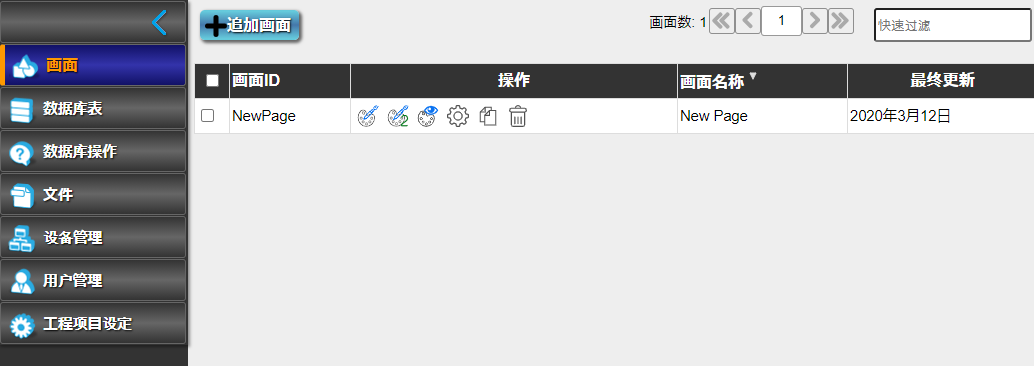
“画面”指的是监控画面。在画面上可以放置各种显示数据或操作数据的画面部件,创建表现力丰富的监控画面。
画面的权限一览
按下此按钮,显示所有监控画面的操作权限的设置情况。如要允许操作,可以在用户组或用户上打勾。没有管理员权限的用户,不能改变锁定的画面的权限。
追加画面
按下此按钮,可以创建一个新的监控画面。监控画面设置页被显示,在此设定监控画面的信息。
删除选择的监控画面
在监控画面的列表,打勾画面ID的左侧的复选框,此按钮被显示。
按下此按钮,可以删除所选择的多个监控画面。当删除一个监控画面时,监控画面的内容也将被删除。
不能删除锁定的监控画面。请在解锁监控画面后,再删除监控画面。
监控画面列表的列
画面ID
显示的画面ID。
关于设置画面ID的方法,请参考监控画面的设定信息。
操作
编辑画面:启动监控画面的编辑环境,编辑监控画面。具体的编辑方法,请参考HMI Editor的操作区域。
用新窗口编辑画面:打开一个新的窗口,启动监控画面的编辑环境,编辑监控画面。具体的编辑方法请参考HMI Editor的操作区域。
运行监控画面:启动监视画面的执行环境,显示监控画面。在此画面,可以监控数据的变化,或设置数据。
设定:显示监控画面的设定画面。具体的设置方法,请参考监控画面的设定信息。
复制:复制监控画面的设定与监控画面的内容。将显示要复制的新的监控画面的设定信息画面。
删除:删除监控画面的设置及画面的内容。对于被锁定的监控画面,此图标被隐藏。
到设定画面解除锁定:显示监控画面的设定信息画面。在显示的画面,使用解锁按钮解除锁定。被锁定的监控画面不能被修改或删除。
监控画面名称
要显示的监控画面名称。
关于如何设置监控画面的名称,请参考监控画面的设定信息。
最终更新
显示监控画面最后被更新的时间。
画面滚动按钮
每一页显示10个项目。用以下的按钮,可以翻滚画面。
按钮:在列表中,显示第一页的内容。
按钮:在列表中,显示前一页的内容。
1输入框:输入页号,就可以跳转到指定的页。
按钮:在列表中,显示后一页的内容。
按钮:在列表中,显示最后一页的内容。
快速过滤器输入框:显示画面ID中包含输入字符串的监控画面的一览。